


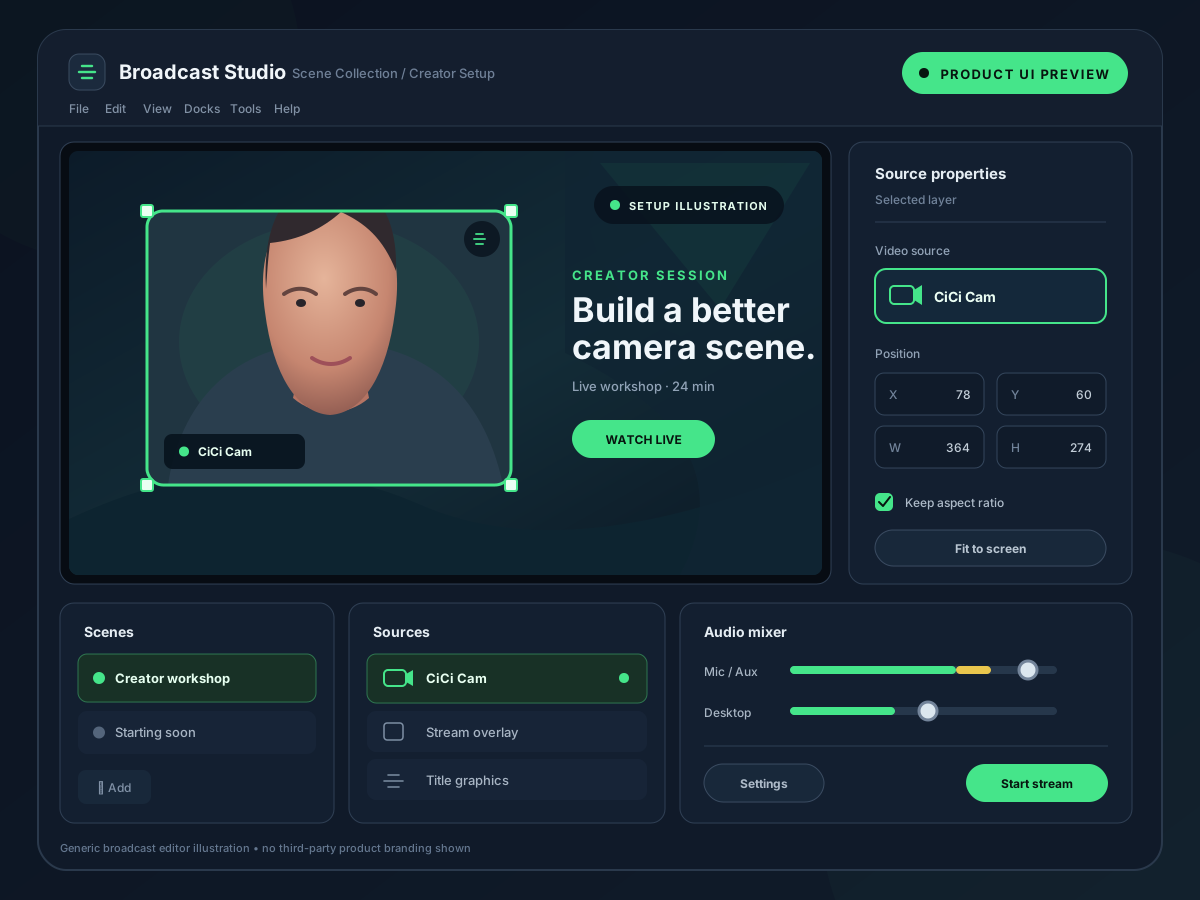
La cámara virtual de OBS (OBS Virtual Camera) es una función integrada en OBS Studio que convierte lo que muestra OBS en un dispositivo de cámara. Zoom, Microsoft Teams, Google Meet, Discord y otras apps pueden seleccionar OBS Virtual Camera en su menú de cámara y recibir tu escena de OBS como si viniera de una webcam.
Es gratuita, viene incluida en OBS Studio desde la versión 26.0 en Windows y 26.1 en macOS, y no requiere ningún plugin aparte. En Linux depende del módulo del kernel v4l2loopback.
La ruta de la señal es:
Webcam + pantalla + imágenes + texto → escena de OBS → cámara virtual de OBS → Zoom, Teams, Meet o Discord
¿Para qué sirve la cámara virtual de OBS?
Una webcam normal envía una sola imagen de cámara. La cámara virtual de OBS envía todo lo que construyes en OBS, así que la app receptora puede mostrar:
- Tu webcam junto a una pantalla compartida o diapositivas
- Títulos, logotipos, rótulos y otras superposiciones
- Varias cámaras, vídeos o fuentes de navegador en un mismo diseño
- Una fuente de cámara recortada, con corrección de color o con croma
- Los cambios de escena que hagas durante la llamada
La app receptora no sabe que OBS está detrás. Solo ve una cámara llamada OBS Virtual Camera y muestra su imagen.
La guía oficial de cámara virtual de OBS explica el botón Start Virtual Camera y las salidas Program, Preview, Scene y Source.
Cómo iniciar la cámara virtual de OBS
- Abre OBS Studio y crea la escena que quieres que vean las otras apps.
- Si quieres, haz clic en el icono de engranaje junto a Iniciar cámara virtual para elegir la salida: Programa (predeterminada), Vista previa, una Escena concreta o una Fuente concreta.
- Haz clic en Iniciar cámara virtual en el panel de Controles.
- Abre Zoom, Teams, Meet, Discord u otra app y selecciona OBS Virtual Camera como cámara.
- Mantén OBS abierto. Haz clic en Detener cámara virtual cuando termines.
Si la app ya estaba abierta antes de iniciar la cámara virtual, ciérrala y vuelve a abrirla, o vuelve a abrir su configuración de vídeo, para que actualice la lista de cámaras.
Paso adicional en macOS
En macOS 13 y posteriores, OBS Studio 30.0 y posteriores instala la cámara virtual como una extensión de cámara del sistema. Si macOS pide permiso, abre Ajustes del Sistema → Privacidad y seguridad → Seguridad en macOS 13 o 14, o Ajustes del Sistema → General → Ítems de inicio y extensiones → Extensiones de cámara en macOS 15 y posteriores, y permite OBS. Reinicia OBS, inicia la cámara virtual y después reinicia la app que debe usarla. En Linux, instala v4l2loopback antes de iniciar la cámara virtual.
Para la instalación y la compatibilidad con macOS, consulta la documentación de solución de problemas de OBS.
Lo que la cámara virtual de OBS no hace
- No envía audio. La app receptora sigue usando su propio ajuste de micrófono. Para enviar el audio de OBS a una llamada necesitas un dispositivo de audio virtual aparte.
- No transmite ni graba. OBS transmite y graba directamente. La cámara virtual es solo para apps que aceptan una entrada de cámara.
- No añade efectos de belleza faciales. OBS puede recortar, corregir color, enmascarar y aplicar croma, pero no ajusta la piel, la iluminación del rostro, el maquillaje ni la forma de la cara.
- No funciona con OBS cerrado. La app receptora muestra una pantalla negra o una imagen de marcador cuando OBS no está abierto o la cámara virtual está detenida.
¿Qué resolución usa la cámara virtual de OBS?
La cámara virtual usa la resolución de salida (escalada) y la frecuencia de fotogramas de Ajustes → Vídeo en OBS. Para videollamadas, 1280×720 o 1920×1080 a 30 fps suele ser suficiente. Valores más altos cargan más a OBS sin mejorar lo que transmiten la mayoría de las apps de reuniones.
La mayoría de las apps de reuniones también limitan la resolución que envían, así que una cámara virtual a 1080p puede verse menos nítida para los demás que en tu vista previa de OBS.
¿Cuándo usar la cámara virtual de OBS?
Úsala cuando la otra app necesite una escena de OBS y no solo tu cara. Por ejemplo:
- Dar clase o presentar con diapositivas y cámara en un mismo diseño
- Hacer un webinar con marca, títulos o cuenta atrás
- Enviar un diseño multicámara o de imagen en imagen a una reunión
- Reutilizar un diseño de stream durante una videollamada
Si solo quieres verte mejor en Zoom o Teams, no necesitas pasar por OBS. Un software de cámara virtual dedicado como CiCi Cam procesa la webcam y se selecciona directamente en la app de reuniones. La guía cámara virtual de OBS vs software de cámara virtual compara ambos flujos y explica cómo combinarlos.
Problemas comunes con la cámara virtual de OBS
Para ver las soluciones paso a paso por app (Zoom, Teams, Discord, navegadores) y para Windows o Mac, consulta la cámara virtual de OBS no funciona.
OBS Virtual Camera no aparece en la lista de cámaras
Primero inicia la cámara virtual en OBS y luego reinicia la app receptora. En macOS, comprueba que la extensión de cámara esté aprobada. En apps de navegador como Google Meet, revisa también el permiso de cámara del navegador. La guía cámara virtual que no aparece cubre el resto de comprobaciones.
La cámara muestra una pantalla negra o un logotipo de OBS
OBS está cerrado, la cámara virtual está detenida o la salida seleccionada es una escena o fuente vacía. Haz clic en Iniciar cámara virtual y confirma que la escena tiene una fuente visible.
La imagen se ve en espejo
Muchas apps de reuniones solo invierten tu propia vista. Los demás participantes ven el texto y los logotipos en la orientación correcta. Desactiva la opción de espejo de la app si la vista propia te distrae.
La webcam dentro de OBS sale negra o “en uso”
Otra app está usando la webcam física. En la app de reuniones selecciona OBS Virtual Camera, no la webcam física, para que solo OBS abra la cámara real.
Preguntas frecuentes
¿La cámara virtual de OBS es gratis?
Sí. Forma parte de OBS Studio, que es software gratuito y de código abierto. Desde OBS 26.0 en Windows o 26.1 en macOS no necesitas ninguna descarga adicional.
¿Es segura la cámara virtual de OBS?
La mantiene el OBS Project y se instala junto con OBS Studio. Solo envía el vídeo que construyes en OBS, y solo mientras la cámara virtual está activa.
¿La cámara virtual de OBS funciona con Zoom, Teams y Google Meet?
Sí. Aparece como una cámara estándar en Zoom, Microsoft Teams, Google Meet en Chrome o Edge, Discord y la mayoría de apps con menú de cámara. Algunos navegadores y equipos de empresa pueden requerir permisos de cámara o aprobación del administrador.
¿OBS tiene que quedarse abierto?
Sí. OBS genera el vídeo, así que cerrar OBS o hacer clic en Detener cámara virtual corta la señal.
¿Puedo añadir un filtro de belleza a la cámara virtual de OBS?
OBS no incluye un filtro de belleza facial. Puedes procesar primero la webcam en CiCi Cam, añadir CiCi Cam en OBS como Dispositivo de captura de vídeo y enviar la escena final por la cámara virtual de OBS. En Windows, el plugin CiCi OBS también puede aplicar belleza directamente a una fuente de cámara dentro de OBS.
Resumen
La cámara virtual de OBS convierte tu escena de OBS en una webcam que otras apps pueden seleccionar. Úsala cuando una reunión o llamada necesite todo tu diseño de OBS. Usa un software de cámara virtual dedicado cuando solo necesites una webcam mejorada, y combina ambos cuando quieras mejora y composición de escena a la vez. Para una explicación más amplia de los dispositivos de cámara, consulta qué es una cámara virtual.