


Evita doble suavizado
Si CiCi Cam ya corrige piel y luz, empieza con efectos similares del software desactivados.
Respuesta rápida
SOOP es la marca actual de la plataforma antes conocida como AfreecaTV. CiCi Cam es una cámara virtual con filtros de belleza: selecciona tu webcam real en CiCi Cam, prepara el look y luego elige CiCi Cam como cámara en SOOP Studio, FreecShot, PRISM Live Studio, OBS o XSplit.
Windows 10/11 · macOS 14+ solo con Apple Silicon · La cámara virtual puede depender de la aplicación o de la política del dispositivo
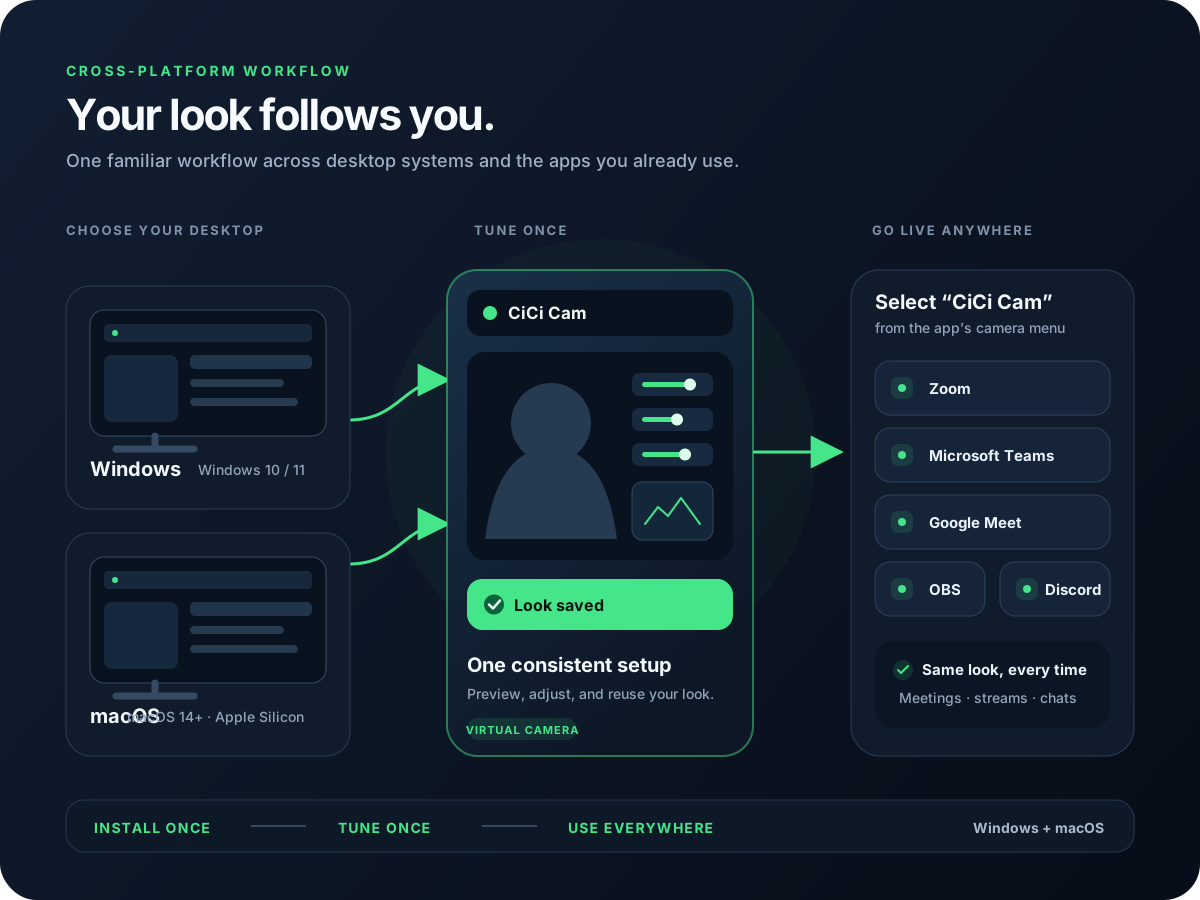
El flujo es: webcam física → CiCi Cam → software de directo → SOOP. Crea un preset natural en CiCi Cam y selecciona CiCi Cam como cámara en SOOP Studio, FreecShot, PRISM Live Studio, OBS o XSplit.
Última revisión:
El software de directo se centra en escenas, audio y emisión. Poner la belleza en una cámara virtual mantiene el mismo look entre varias herramientas.
Baile, reacciones, manos en la cara o pelo en movimiento pueden mostrar fallos. CiCi Cam prioriza piel, luz facial y color con aspecto natural.
Guarda presets de luz clara, suave o estilo escenario para reducir ajustes antes de cada directo.
Abre CiCi Cam, selecciona la cámara real y confirma que la vista previa funciona.
Empieza con suavizado ligero, luz facial y maquillaje natural; ajusta el color según tu iluminación.
En SOOP Studio / FreecShot, PRISM Live Studio, OBS o XSplit, añade una fuente de cámara y elige CiCi Cam. En PRISM y OBS suele ser Video Capture Device.
Comprueba encuadre, audio, movimiento, CPU/GPU y latencia en la vista previa de SOOP. El uso de CPU de la captura es solo un ejemplo.
CiCi Cam procesa la cámara antes del software de directo; el software gestiona escenas, audio y emisión.


CiCi Cam aparece como cámara del sistema, sin plugin especial para SOOP.
Reutiliza el mismo preset en SOOP Studio, PRISM Live Studio, OBS o XSplit.
Piel, luz facial, maquillaje, forma del rostro y color se ajustan antes de la escena.
Separar belleza, escenas, audio y emisión ayuda a encontrar la causa de lag o exceso de suavizado.
Lo importante es mantener CiCi Cam antes del software de directo como la app que abre la webcam real.
| Sistema | Software | Conexión de CiCi Cam | Mejor para |
|---|---|---|---|
| Windows | SOOP Studio / FreecShot | Elegir CiCi Cam en la fuente de cámara o dispositivo de vídeo. | Ruta oficial de PC para SOOP. |
| Windows / macOS | PRISM Live Studio | Añadir Video Capture Device y elegir CiCi Cam. | Flujos coreanos, escenas, widgets y multistream. |
| Windows / macOS | OBS Studio | Añadir Video Capture Device y configurar los datos externos de SOOP. | Juegos, fuentes de navegador, grabación y audio avanzado. |
| Windows | XSplit Broadcaster | Añadir CiCi Cam como entrada de cámara y emitir con los datos externos de SOOP. | Flujos existentes de XSplit. |
La interfaz de SOOP, herramientas disponibles y permisos de cuenta pueden cambiar. Copia siempre los datos de emisión desde tu panel y protege la clave.
Crea primero un preset natural y ajústalo según la luz y el tipo de directo.
Si CiCi Cam ya corrige piel y luz, empieza con efectos similares del software desactivados.
Crea versiones para día, noche, baile y charla en lugar de cambiar todo durante el directo.
Sube calidad solo cuando la escena completa vaya fluida.
Comprueba el resultado final en el software y en SOOP, no solo en CiCi Cam.
Revisa en orden: webcam física, vista previa de CiCi Cam, cámara virtual, software de directo y vista previa de SOOP.
Cierra el software, abre CiCi Cam y confirma la vista previa; luego vuelve a abrir el software. Revisa permisos de cámara.
Cambia la fuente de cámara de la webcam física a CiCi Cam.
Cierra apps que usen la cámara y confirma que CiCi Cam tiene vista previa activa.
Reduce efectos duplicados, resolución o fps, y prueba la escena completa.
Usar CiCi Cam como Video Capture Device en OBS.
Reutilizar el mismo look en apps compatibles.
Revisar permisos, orden de inicio, dispositivo y conflictos.
Equilibrar piel, luz, maquillaje, color y encuadre.
Página basada en las guías públicas de SOOP, documentación de dispositivo externo de SOOP, información de PRISM Live Studio Desktop y documentación de OBS Video Capture Device.
Instala CiCi Cam, guarda tu preset para SOOP y selecciona CiCi Cam como cámara en tu software de directo.
Descargar CiCi Cam gratis