


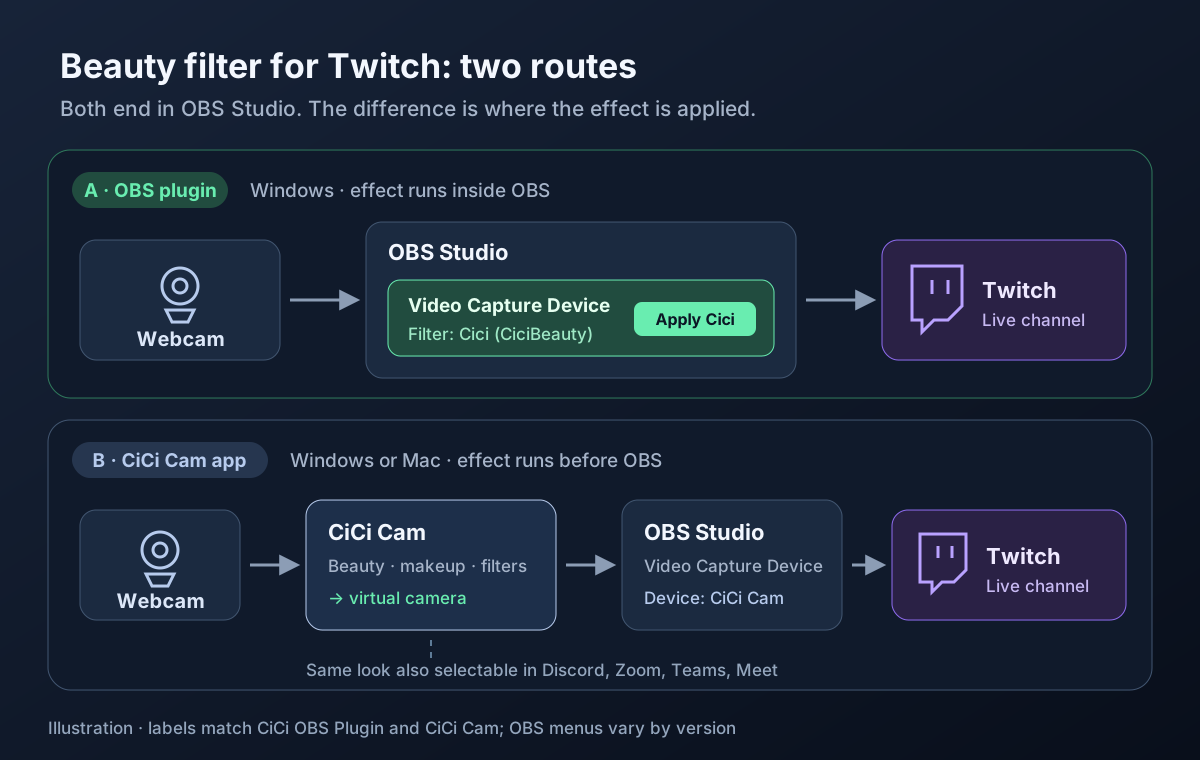
Pour ajouter un filtre beauté à votre stream Twitch, appliquez l’effet avant qu’OBS envoie la vidéo à Twitch. Sur Windows, CiCi OBS Plugin traite une source caméra directement dans OBS. Sur les ordinateurs Windows et Mac compatibles, CiCi Cam traite la webcam et fournit une caméra virtuelle à OBS. Dans les deux cas, l’effet beauté est inclus dans le stream.
Voici les étapes essentielles pour la plupart des streamers sur Windows :
- Installez CiCi OBS Plugin. Le programme d’installation détecte OBS automatiquement.
- Connectez-vous et activez un essai de 7 jours si vous y êtes éligible, ou un abonnement CiCi OBS Plugin Pro. L’essai nécessite un moyen de paiement et se renouvelle automatiquement sauf annulation avant son terme.
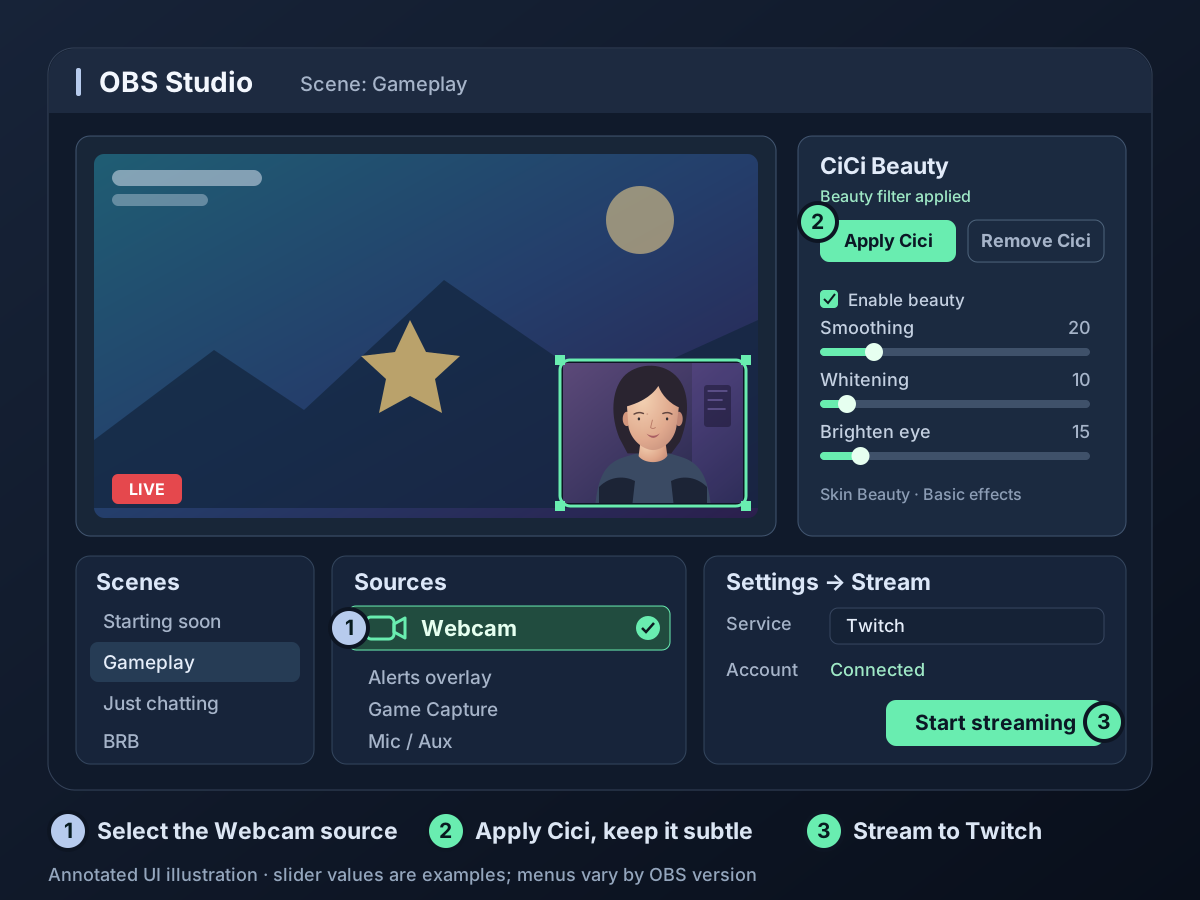
- Dans OBS, sélectionnez votre source webcam et ouvrez CiCi Beauty depuis le menu Tools (Outils).
- Cliquez sur Apply Cici, gardez Smoothing (lissage) à un niveau faible et diffusez sur Twitch comme d’habitude.
Pour toutes les façons d’ajouter un filtre beauté ou visage à OBS, pas seulement sur Twitch, consultez les options de filtre beauté pour OBS. Le guide officiel des filtres OBS explique le fonctionnement des filtres de source.
Quelle méthode choisir ?
| CiCi OBS Plugin | Application de bureau CiCi Cam | |
|---|---|---|
| Où l’effet est appliqué | Dans OBS, comme filtre sur une source | Avant OBS, via une caméra virtuelle |
| Idéal pour | Les streamers qui diffusent depuis OBS | Les streamers sur Mac ou ceux qui veulent le même rendu dans Zoom, Teams, Meet ou Discord |
| Entrées compatibles | Sources d’entrée vidéo OBS : webcams, cartes d’acquisition et sources média | Votre webcam |
| Plateformes | Windows 10/11 x64 | Windows 10/11 x64, macOS 14+ sur Apple Silicon |
| Abonnement | CiCi OBS Plugin Pro, avec 7 jours d’essai gratuit lors du premier abonnement | Offre Starter gratuite avec limite quotidienne et filigrane ; CiCi Cam Pro supprime les deux |
CiCi OBS Plugin Pro et CiCi Cam Pro sont deux abonnements distincts. L’un ne débloque pas l’autre. Le plugin s’applique aux sources d’entrée vidéo, pas directement aux scènes ou aux groupes.
Si vous utilisez surtout Twitch sur Windows, commencez par le plugin. Si vous diffusez sur Mac ou souhaitez le même rendu dans vos réunions et appels, utilisez CiCi Cam. Pour des effets beauté sans interruption ni filigrane, choisissez CiCi Cam Pro : l’offre gratuite ajoute un filigrane et désactive les effets beauté, le maquillage, les ajustements du visage et les filtres de couleur lorsque le quota quotidien est épuisé. Le flux caméra continue.
Option A : ajouter le filtre CiCi OBS Plugin (Windows)
1. Installer le plugin
Téléchargez et lancez le programme d’installation depuis la page CiCi OBS Plugin. Il détecte une version compatible d’OBS Studio 30.1.1 ou ultérieure en 64 bits, ou installe une version prise en charge si nécessaire. Pour les installations portables et les problèmes de détection, consultez le guide d’installation d’un plugin beauté OBS.
2. Se connecter et démarrer l’essai
Quand OBS démarre avec le plugin, connectez-vous avec Google ou votre adresse e-mail. Les effets nécessitent un abonnement CiCi OBS Plugin Pro actif ; le premier abonnement commence par 7 jours d’essai gratuit. Un moyen de paiement est demandé à la validation et l’abonnement se renouvelle automatiquement sauf annulation avant la fin de l’essai.
3. Appliquer le filtre à la webcam
- Ouvrez votre scène de diffusion, par exemple Gameplay ou Just Chatting.
- Dans Sources, sélectionnez votre webcam, généralement un Video Capture Device (Périphérique de capture vidéo).
- Ouvrez le panneau CiCi Beauty depuis le menu Tools (Outils) ou le bouton du plugin sous l’aperçu.
- Cliquez sur Apply Cici.
Une icône d’état dans la liste Sources indique que l’effet beauté est appliqué, et le filtre du plugin apparaît dans la liste des filtres de la source. Lorsque cette source est visible dans la sortie, l’effet beauté est inclus dans le stream Twitch et les enregistrements locaux. Les VOD et clips créés à partir du stream conservent aussi l’effet.
4. Connecter OBS à Twitch
Si OBS n’est pas encore connecté, ouvrez Settings → Stream (Paramètres → Stream), choisissez Twitch comme service et cliquez sur Connect Account (Connecter le compte). Vous pouvez aussi coller la clé de stream du tableau de bord des créateurs Twitch. L’ajout d’un filtre beauté ne change pas la connexion à Twitch.
Option B : utiliser CiCi Cam comme caméra OBS (Windows ou Mac)
- Ouvrez CiCi Cam et sélectionnez votre webcam physique comme entrée.
- Réglez la beauté, le maquillage, les filtres et l’arrière-plan dans l’aperçu de CiCi Cam.
- Dans OBS, ajoutez un Video Capture Device (Périphérique de capture vidéo) et choisissez CiCi Cam, pas la webcam physique.
- Gardez CiCi Cam ouvert pendant la diffusion depuis OBS vers Twitch. Il n’est pas nécessaire de démarrer OBS Virtual Camera pour recevoir CiCi Cam dans OBS.
CiCi Cam étant un périphérique caméra, Zoom, Teams, Meet et Discord peuvent aussi le sélectionner. Pour l’utiliser simultanément dans OBS et une application d’appel, vérifiez d’abord que les deux reçoivent une vidéo continue sur votre ordinateur. Les étapes détaillées figurent dans ajouter un filtre beauté à OBS sans Snap Camera et utiliser une webcam dans Zoom et OBS en même temps. Sur Mac, consultez aussi autoriser l’extension caméra de CiCi Cam.
Comment garder la même webcam dans toutes les scènes ?
Ajoutez la webcam une seule fois, puis réutilisez-la avec Ajouter une source existante (Add Existing) dans les autres scènes. Les streamers Twitch passent souvent entre Starting soon, Gameplay, Just Chatting et BRB. Avec le plugin, le filtre appartient à une source. Si vous créez un nouveau Video Capture Device dans chaque scène, chaque exemplaire est une source distincte sans le filtre, et plusieurs sources peuvent se disputer la même webcam.
Dans les autres scènes, cliquez sur + sous Sources, choisissez Video Capture Device, puis Add Existing (Ajouter une source existante). Chaque scène affiche alors la même caméra filtrée, et vous ne réglez le rendu qu’une fois. Modifier ses réglages beauté affecte toutes les scènes qui utilisent cette source ; changer de scène ne sélectionne pas une autre configuration beauté.
Avec CiCi Cam, ce point est moins critique puisque l’effet est déjà dans le flux caméra, mais réutiliser une source reste moins exigeant pour l’ordinateur.
Quels réglages paraissent naturels sur Twitch ?
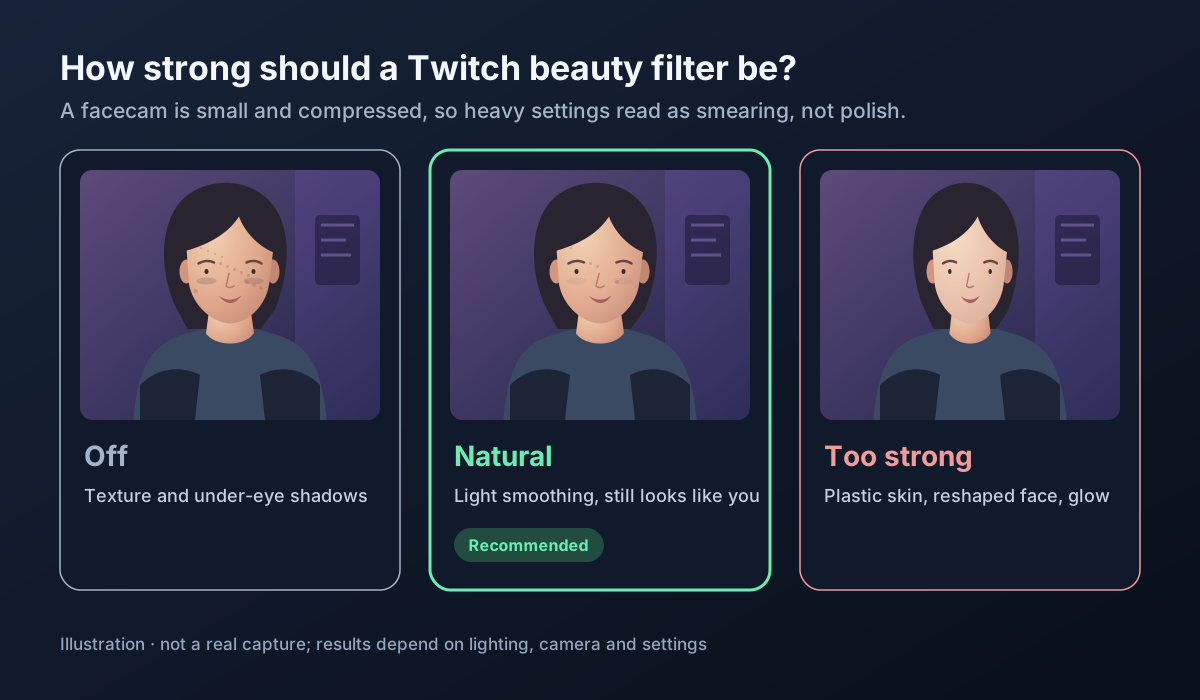
Commencez avec un lissage léger et peu ou pas de remodelage du visage, puis vérifiez le rendu à la taille et à la qualité de lecture utilisées par vos spectateurs. La webcam occupe souvent une petite partie d’un stream de jeu très animé. Le redimensionnement et la compression peuvent réduire les détails de la peau ; un lissage fort risque donc de rendre le visage flou ou trop uniforme.
Commencez par ces réglages, puis ajustez :
- Smoothing faible. Augmentez-le jusqu’à ce que les irrégularités de texture attirent moins l’attention, puis réduisez légèrement.
- Corriger les yeux fatigués avant d’éclaircir la peau. Si le visage paraît terne, essayez un peu de Brighten eye ou Dark circle avant d’augmenter Whitening.
- Peu ou pas de modification du visage. Un amincissement fort se remarque facilement quand vous tournez rapidement la tête en jouant.
- Vérifier les deux tailles de webcam. Une caméra en plein écran dans Just Chatting montre plus de détails qu’une petite incrustation. Choisissez une intensité naturelle dans les deux dispositions. Si les scènes utilisent la même source, les réglages s’appliquent aux deux.
- Vérifier sur Twitch, pas seulement dans l’aperçu. Utilisez d’abord un enregistrement local pour contrôler le cadrage et les mouvements. Regardez ensuite un court stream Twitch à la qualité de vos spectateurs ; l’enregistrement local seul ne reproduit pas la lecture sur Twitch.
L’éclairage compte toujours plus que les filtres. Une lumière douce devant vous fait davantage que pousser tous les curseurs. Consultez éclairer sa webcam pour les appels vidéo et pourquoi les filtres beauté semblent artificiels.
Comment garder un stream fluide pendant le jeu ?
Le suivi du visage et les effets beauté sollicitent le GPU et le CPU, tout comme le jeu et l’encodeur du stream. Pour stabiliser l’image :
- Réglez la webcam sur 1280×720 ou 1920×1080 à 30 fps. Une incrustation webcam a rarement besoin de 60 fps.
- Utilisez un encodeur matériel dans Settings → Output (Paramètres → Sortie), comme NVIDIA NVENC, AMD ou Intel Quick Sync, pour réduire la concurrence avec le jeu sur le CPU.
- Désactivez les effets inutilisés, par exemple la modification de silhouette ou les effets d’objectif.
- Ouvrez Docks → Stats (Docks → Statistiques) et surveillez les images sautées ou retardées pendant un stream de test.
Si le stream saccade encore, consultez résoudre les ralentissements ou blocages des filtres beauté et adaptez les paramètres de sortie aux recommandations de diffusion Twitch.
Facultatif : une webcam sur fond vert
De nombreuses mises en page Twitch détourent le streamer pour le placer sur le jeu. Le panneau CiCi Beauty comprend green screen keying (incrustation sur fond vert), AI color pick (sélection de couleur par IA) et des zones à exclure du détourage. Vous pouvez ainsi régler l’incrustation et la beauté sur la même source. Le plugin nécessite un fond vert physique. Sans fond vert, CiCi Cam peut supprimer, flouter ou remplacer l’arrière-plan ; consultez changer l’arrière-plan de sa webcam.
Dépannage
Le filtre apparaît dans OBS, mais pas dans certaines scènes
Vérifiez si la scène utilise une autre source webcam, ou si la source filtrée est masquée ou recouverte. S’il s’agit d’une autre source, remplacez-la par la caméra filtrée avec Add Existing, comme expliqué plus haut.
Le stream paraît plus flou que l’aperçu OBS
La compression ou le redimensionnement sont des causes fréquentes, mais un lissage fort peut aussi supprimer les détails. Comparez la même scène avec et sans effet beauté. Si les deux sont floues sur Twitch, vérifiez la résolution de sortie OBS, l’échelle de la source, le débit de l’encodeur et la qualité choisie dans le lecteur Twitch. Si désactiver l’effet restaure les détails, baissez Smoothing. Améliorez l’éclairage et suivez les recommandations de diffusion Twitch pour ajuster l’encodage.
La caméra devient noire après avoir rejoint un appel Discord
Discord utilise peut-être la webcam physique. Fermez l’appel ou choisissez une autre caméra dans Discord, puis désactivez et réactivez la source dans OBS. Pour partager une webcam, consultez utiliser une webcam dans Zoom et OBS simultanément. D’autres solutions figurent dans caméra virtuelle introuvable.
CiCi Beauty n’apparaît pas dans le menu Tools
Quittez complètement OBS, y compris dans la zone de notification, puis relancez-le. Si plusieurs installations existent, relancez l’installateur du plugin avec l’OBS utilisé pour vos streams ouvert : il sera détecté en premier.
Questions fréquentes
Twitch propose-t-il un filtre beauté intégré ?
Non. Twitch diffuse la vidéo envoyée par votre logiciel de diffusion. Appliquez les effets dans OBS, ou dans une application caméra comme CiCi Cam avant OBS.
Peut-on utiliser un filtre beauté sur Twitch ?
Un filtre beauté change l’apparence de l’image caméra, comme l’éclairage ou la correction colorimétrique. Votre stream doit toujours respecter les règles de la communauté Twitch, comme tout autre contenu.
Les spectateurs, VOD et clips verront-ils le filtre ?
Oui. L’effet est appliqué avant qu’OBS encode le stream. Les spectateurs en direct, VOD, temps forts et clips montrent donc tous la caméra avec l’effet.
Peut-on ajouter un filtre beauté Twitch sur Mac ?
Oui, avec l’application CiCi Cam sur macOS 14 ou ultérieur et Apple Silicon. Ajoutez CiCi Cam à OBS comme Video Capture Device. Le plugin OBS est actuellement réservé à Windows.
Cela fonctionne-t-il avec Streamlabs Desktop ?
CiCi OBS Plugin est conçu pour OBS Studio. Avec Streamlabs Desktop ou d’autres applications de diffusion, utilisez CiCi Cam et sélectionnez-le comme caméra. Consultez la configuration du filtre beauté Streamlabs.
Peut-on désactiver le filtre pendant un stream ?
Oui. Dans le plugin, décochez Enable beauty, ainsi que Enable makeup ou les autres effets utilisés dans le panneau CiCi Beauty, ou désactivez le filtre du plugin sur la source. Dans CiCi Cam, désactivez Effects. La sortie OBS est mise à jour immédiatement ; les spectateurs voient le changement après le délai normal de lecture du stream. Consultez les explications de Twitch sur le délai de diffusion.
En résumé
Les effets beauté appliqués avant l’envoi de la vidéo par OBS à Twitch sont inclus dans le stream. Sur Windows, installez CiCi OBS Plugin, connectez-vous avec un essai ou un abonnement actif au plugin, sélectionnez la webcam et cliquez sur Apply Cici. Sur un Mac compatible, ou pour retrouver le même rendu dans vos appels, utilisez CiCi Cam comme caméra OBS. Réutilisez la source entre les scènes, gardez un lissage faible et vérifiez la petite incrustation comme le gros plan à la qualité de lecture de vos spectateurs.