


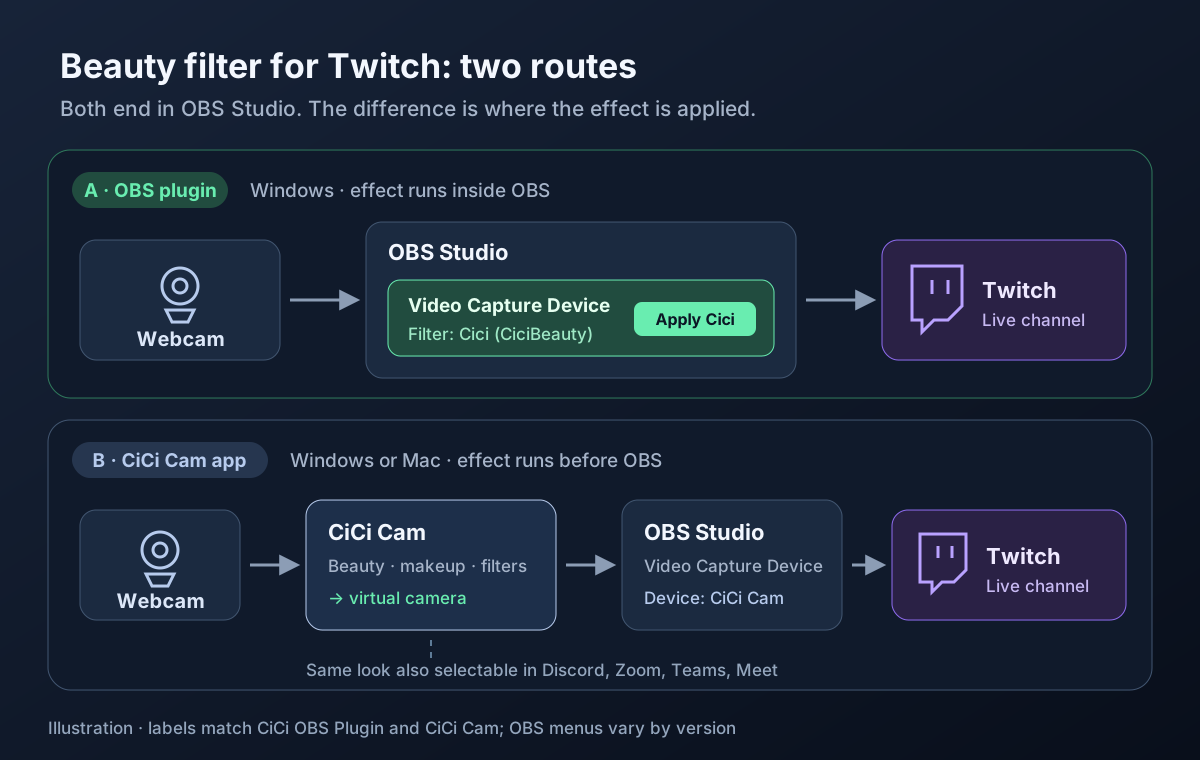
要為 Twitch 直播新增美顏,需要在 OBS 把影片傳送給 Twitch 之前套用效果。在 Windows 上,CiCi OBS Plugin 可直接處理 OBS 內的攝影機來源。在受支援的 Windows 和 Mac 電腦上,CiCi Cam 可以先處理攝影機畫面,再向 OBS 提供虛擬攝影機。這兩種方式都會把美顏效果包含在直播影片中。
大多數 Windows 主播可以按以下步驟操作:
- 安裝 CiCi OBS Plugin,安裝程式會自動查詢 OBS。
- 登入並啟用符合條件的 7 天試用,或訂閱 CiCi OBS Plugin Pro。試用需要提供付款方式,若未在結束前取消,會自動續費。
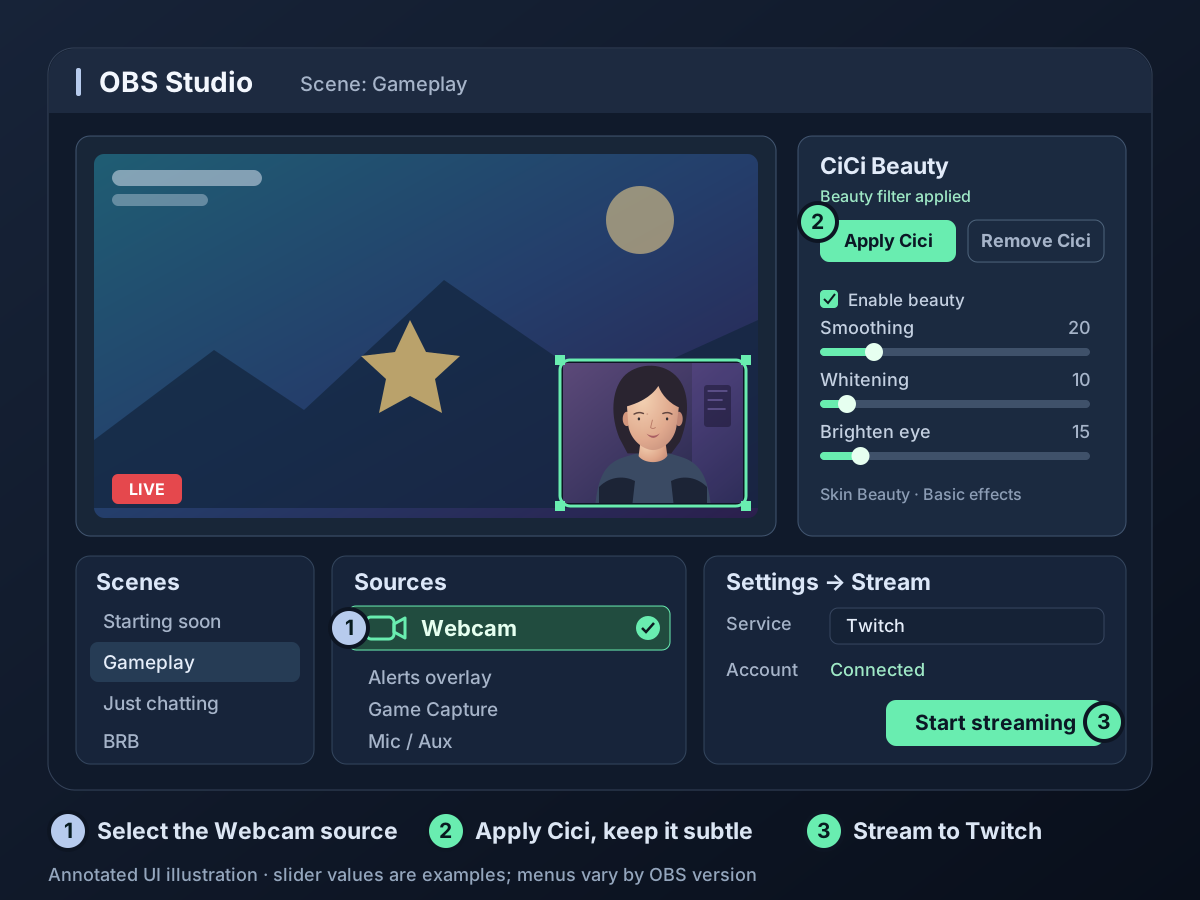
- 在 OBS 中選擇攝影機來源,從 **Tools(工具)**選單開啟 CiCi Beauty。
- 按一下 Apply Cici,將 **Smoothing(磨皮)**設為較低強度,然後照常直播到 Twitch。
想了解給 OBS 加美顏或臉部濾鏡的所有方法(不限於 Twitch),請看 OBS 美顏濾鏡的幾種方案。來源濾鏡的基本原理見 OBS 官方的 Filters Guide。
應該選擇哪種方式?
| CiCi OBS Plugin | CiCi Cam 桌面應用程式 | |
|---|---|---|
| 效果處理位置 | 在 OBS 內,作為來源上的濾鏡 | 在 OBS 之前,透過虛擬攝影機輸出 |
| 適合人群 | 使用 OBS 直播的主播 | Mac 主播,或希望在 Zoom、Teams、Meet、Discord 中使用同樣效果的使用者 |
| 支援的輸入 | OBS 視訊輸入來源,例如攝影機、擷取卡和媒體來源 | 你的攝影機 |
| 平台 | Windows 10/11 x64 | Windows 10/11 x64、搭載 Apple Silicon 的 macOS 14+ |
| 會員 | CiCi OBS Plugin Pro,首次訂閱含 7 天免費試用 | 免費 Starter 方案有每日使用時間限制和浮水印;CiCi Cam Pro 移除這兩項限制 |
CiCi OBS Plugin Pro 和 CiCi Cam Pro 是獨立會員。 訂閱其中一個不會解鎖另一個。外掛套用於視訊輸入來源,不能直接套用於場景或分組。
如果主要在 Windows 上直播 Twitch,可先選擇外掛。如果使用 Mac,或希望會議和通話也使用同樣的效果,可選擇 CiCi Cam。若需要持續使用美顏且不顯示浮水印,請使用 CiCi Cam Pro:免費方案會新增浮水印,每日額度耗盡後會關閉美顏、美妝、臉型調整和色彩濾鏡效果,但攝影機畫面會繼續輸出。
方式 A:新增 CiCi OBS Plugin 濾鏡(Windows)
1. 安裝外掛
從 CiCi OBS Plugin 頁面下載安裝程式並執行。程式會偵測相容的 64 位元 OBS Studio 30.1.1 或更高版本,必要時安裝受支援的版本。可攜版安裝和偵測問題,請參閱 OBS 美顏外掛安裝教學。
2. 登入並開始試用
OBS 載入外掛後,使用 Google 或電子郵件登入。使用效果需要有效的 CiCi OBS Plugin Pro 訂閱;首次訂閱包含 7 天免費試用。結賬時需要提供付款方式,若未在試用結束前取消,方案會自動續費。
3. 套用到人像攝影機
- 開啟直播使用的場景,例如 **Gameplay(遊戲)**或 Just Chatting(聊天)。
- 在 **Sources(來源)**清單中選擇攝影機來源,通常是 Video Capture Device(視訊擷取裝置)。
- 從 **Tools(工具)**選單,或預覽下方的外掛按鈕開啟 CiCi Beauty 面板。
- 按一下 Apply Cici。
Sources 清單中的狀態圖示會表明美顏已套用,來源的 Filters 清單中也會出現外掛新增的濾鏡。只要該來源出現在輸出畫面中,美顏效果就會包含在 Twitch 直播和本機錄影中。由直播生成的隨選影片和剪輯也會保留效果。
4. 將 OBS 連線到 Twitch
如果尚未連線,開啟 Settings → Stream(設定 → 直播),將服務選為 Twitch,然後按一下 Connect Account(連線帳號),或貼上 Twitch 創作者控制台中的串流金鑰。新增美顏濾鏡不會改變 Twitch 的連線方式。
方式 B:將 CiCi Cam 用作 OBS 攝影機(Windows 或 Mac)
- 開啟 CiCi Cam,選擇實體攝影機作為輸入。
- 在 CiCi Cam 預覽中調整美顏、美妝、濾鏡和背景。
- 在 OBS 中新增 Video Capture Device(視訊擷取裝置),將裝置選擇為 CiCi Cam,不要選擇實體攝影機。
- 透過 OBS 直播到 Twitch 時,保持 CiCi Cam 執行。把 CiCi Cam 連接 OBS 不需要啟動 OBS Virtual Camera。
由於 CiCi Cam 是攝影機裝置,Zoom、Teams、Meet 和 Discord 也可以選擇它。如果希望 OBS 和通話應用程式同時使用它,請先在自己的電腦上測試兩者是否能持續收到影片。詳細步驟見 不使用 Snap Camera 為 OBS 新增美顏和 Zoom 與 OBS 同時使用一個攝影機。Mac 使用者還應閱讀 允許 CiCi Cam 攝影機延伸功能。
怎樣在每個場景裡使用同一個人像鏡頭?
攝影機只新增一次,然後在其他場景裡用 新增現有(Add Existing) 重複使用它。Twitch 主播通常會在 Starting soon(即將開始)、Gameplay(遊戲)、**Just Chatting(聊天)**和 **BRB(暫時離開)**等場景之間切換。使用外掛時,濾鏡屬於某個來源。如果每個場景都新建一個 Video Capture Device,每個都是沒有該濾鏡的獨立來源,同一攝影機的多個來源還可能爭用裝置。
在其他場景中按一下 **Sources(來源)**下的 +,選擇 Video Capture Device(視訊擷取裝置),再選擇 Add Existing(新增現有)。所有場景就會使用同一個已新增濾鏡的攝影機,只需調整一次效果。更改其美顏設定會影響引用它的所有場景;切換場景不會自動選擇另一套美顏設定。
使用 CiCi Cam 時,這一點沒那麼關鍵,因為效果已經在攝影機畫面中,但重複使用同一個來源仍有助於減少電腦負擔。
哪些美顏設定在 Twitch 上看起來自然?
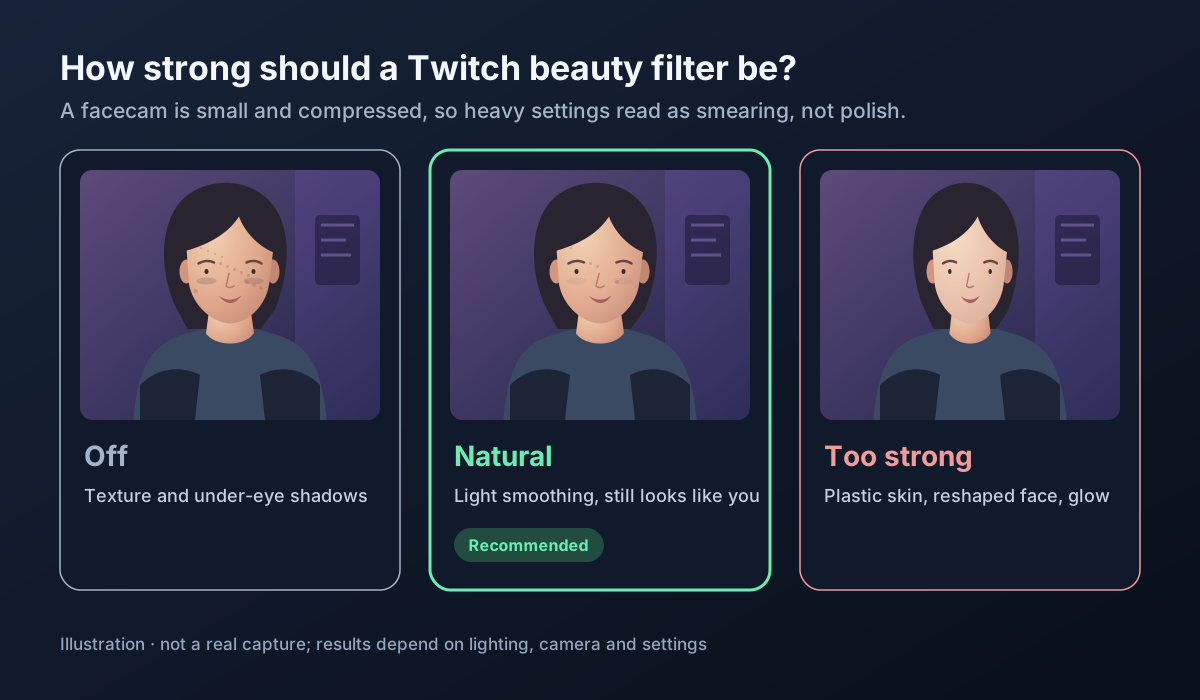
先使用低強度磨皮,少用或不用臉型調整,再按觀眾實際看到的畫面大小和播放畫質檢查效果。在畫面快速變化的遊戲直播中,人像攝影機通常只佔一小塊區域。縮放和壓縮可能減少可見的皮膚細節,疊加強磨皮後,臉部容易顯得模糊或塗抹感明顯。
可從以下設定開始調整:
- 低強度 Smoothing(磨皮)。 逐步提高到皮膚紋理不再分散注意力,然後再降低一點。
- 先改善眼部疲態,再美白。 如果顯得暗沉,先少量使用 **Brighten eye(亮眼)**或 Dark circle(黑眼圈),再考慮提高 Whitening(美白)。
- 少用或不用臉型調整。 遊戲過程中快速轉頭時,強烈的瘦臉效果很容易被看出來。
- 檢查兩種人像尺寸。 全螢幕 Just Chatting 畫面比角落小窗顯示更多細節。選擇在兩種佈局中都自然的強度;如果兩個場景引用同一來源,調整會同時生效。
- 檢查 Twitch 播放效果,不只看預覽。 先用本機錄影檢查構圖和動態表現,再按觀眾使用的畫質檢視一段短 Twitch 直播;僅靠本機錄影無法重現 Twitch 的播放效果。
燈光仍然比濾鏡更重要。在面前放一盞柔光燈,通常比提高所有滑塊更有效。可參閱 視訊通話攝影機布光和 為什麼美顏濾鏡看起來假。
玩遊戲時怎樣保持直播流暢?
臉部追蹤和美顏會使用 GPU 與 CPU,而遊戲和直播編碼器也在使用這些資源。為了穩定影格率:
- 將攝影機來源設為 1280×720 或 1920×1080、30 fps。人像小窗通常不需要 60 fps。
- 在 **Settings → Output(設定 → 輸出)**中使用硬體編碼器,例如 NVIDIA NVENC、AMD 或 Intel Quick Sync,減少編碼與遊戲對 CPU 的競爭。
- 關閉不使用的效果,例如美體或鏡頭效果。
- 開啟 Docks → Stats(停靠視窗 → 統計),在測試直播中觀察是否存在略過或延遲的影格。
如果仍然卡頓,請參閱 美顏濾鏡卡頓或凍結的處理方法,並按 Twitch 直播指南調整輸出設定。
可選:綠幕人像畫面
許多 Twitch 佈局會去掉主播身後的背景,將人像疊加在遊戲上。CiCi Beauty 面板包含 green screen keying(綠幕去背)、**AI color pick(AI 取色)**和不去背區域,可以在同一處完成同一來源的去背和美顏。外掛去背需要實體綠幕。如果沒有綠幕,CiCi Cam 可以移除、模糊或替換背景,詳見 如何更換攝影機背景。
常見問題疑難排解
OBS 中能看到濾鏡,但部分場景沒有效果
檢查該場景是否使用了不同的攝影機來源,或已加濾鏡的來源是否被隱藏、遮擋。如果是獨立副本,可按前述方法透過 **Add Existing(新增現有)**換成已新增濾鏡的攝影機來源。
直播畫面比 OBS 預覽模糊
壓縮或縮放是常見原因,但強磨皮也會損失細節。請對比同一場景開啟和關閉美顏的效果。如果兩種狀態在 Twitch 上都模糊,請檢查 OBS 輸出解析度、來源縮放、編碼位元速率以及 Twitch 播放器選擇的畫質。如果關閉效果後細節恢復,請降低 Smoothing(磨皮)。改善燈光,並參照 Twitch 直播指南調整編碼設定。
加入 Discord 通話後攝影機黑畫面
Discord 可能佔用了實體攝影機。關閉通話或為 Discord 選擇另一個攝影機,然後在 OBS 中停用並重新啟用來源。如需在 OBS 和通話應用程式之間共享一個攝影機,請參閱 Zoom 與 OBS 同時使用一個攝影機。其他解決辦法見 虛擬攝影機未顯示。
Tools 選單中沒有 CiCi Beauty
完全退出 OBS,包括系統匣中的程式,然後重新開啟。如果電腦上安裝了多個 OBS,請先開啟直播時使用的那個,再執行外掛安裝程式,使它被優先偵測到。
常見問答
Twitch 有內建美顏濾鏡嗎?
沒有。Twitch 播放的是直播軟體傳送的影片。美顏效果需要在 OBS 中套用,或先在 CiCi Cam 這類攝影機應用程式中處理,再交給 OBS。
Twitch 允許使用美顏濾鏡嗎?
美顏濾鏡只是改變攝影機畫面的外觀,類似燈光或色彩校正。與其他內容一樣,直播仍須遵守 Twitch 社群準則。
觀眾、隨選影片和剪輯都能看到美顏嗎?
能。效果在 OBS 編碼直播影片之前就已套用,因此直播觀眾、隨選影片、精彩片段和剪輯都能看到處理後的人像畫面。
Mac 可以為 Twitch 新增美顏嗎?
可以。使用搭載 Apple Silicon、執行 macOS 14 或更高版本的電腦安裝 CiCi Cam 桌面應用程式,再把 CiCi Cam 作為 Video Capture Device 新增到 OBS。目前 OBS 外掛僅支援 Windows。
支援 Streamlabs Desktop 嗎?
CiCi OBS Plugin 面向 OBS Studio 開發。使用 Streamlabs Desktop 或其他直播應用程式時,請使用 CiCi Cam,並將其選為攝影機。 請參閱 Streamlabs 美顏設定步驟。
直播時可以關閉美顏嗎?
可以。在外掛的 CiCi Beauty 面板中取消勾選 Enable beauty,以及正在使用的 Enable makeup 等效果開關,或停用該來源上由外掛新增的濾鏡。使用 CiCi Cam 時,在視窗中關閉 Effects。OBS 輸出會立即更新;觀眾會在正常播放延遲後看到變化。詳見 Twitch 對直播延遲的說明。
總結
在 OBS 將影片傳送到 Twitch 之前套用的美顏,會包含在直播中。Windows 使用者可以安裝 CiCi OBS Plugin,登入擁有有效外掛試用或訂閱的帳號,選擇攝影機來源並按一下 Apply Cici。在受支援的 Mac 上,或希望通話也使用同樣效果時,可將 CiCi Cam作為 OBS 攝影機。跨場景重複使用同一個來源,保持低強度磨皮,並按觀眾的播放畫質檢查小窗和特寫效果。