


보정은 가볍게 시작하세요
피부 보정과 얼굴 조명을 낮은 값으로 시작하고, 메이크업과 얼굴형은 움직이는 얼굴이 자연스럽게 유지되는 범위에서만 더하세요.
빠른 답변
SOOP에서 캠방을 할 때 중요한 건 단순히 필터를 켜는 것이 아니라, 움직여도 자연스럽고 방송 프로그램까지 가볍게 유지되는 얼굴 보정입니다. CiCi Cam은 먼저 실제 웹캠을 받아 피부, 얼굴 조명, 메이크업, 얼굴형, 색감을 실시간으로 보정하고, 그 결과를 SOOP 스튜디오 / FreecShot(프릭샷), PRISM Live Studio, OBS, XSplit에서 선택할 수 있는 가상 카메라로 내보냅니다.
Windows 10/11 · macOS 14+ Apple Silicon 전용 · 가상 카메라 지원은 앱 또는 기기 정책에 따라 달라질 수 있습니다
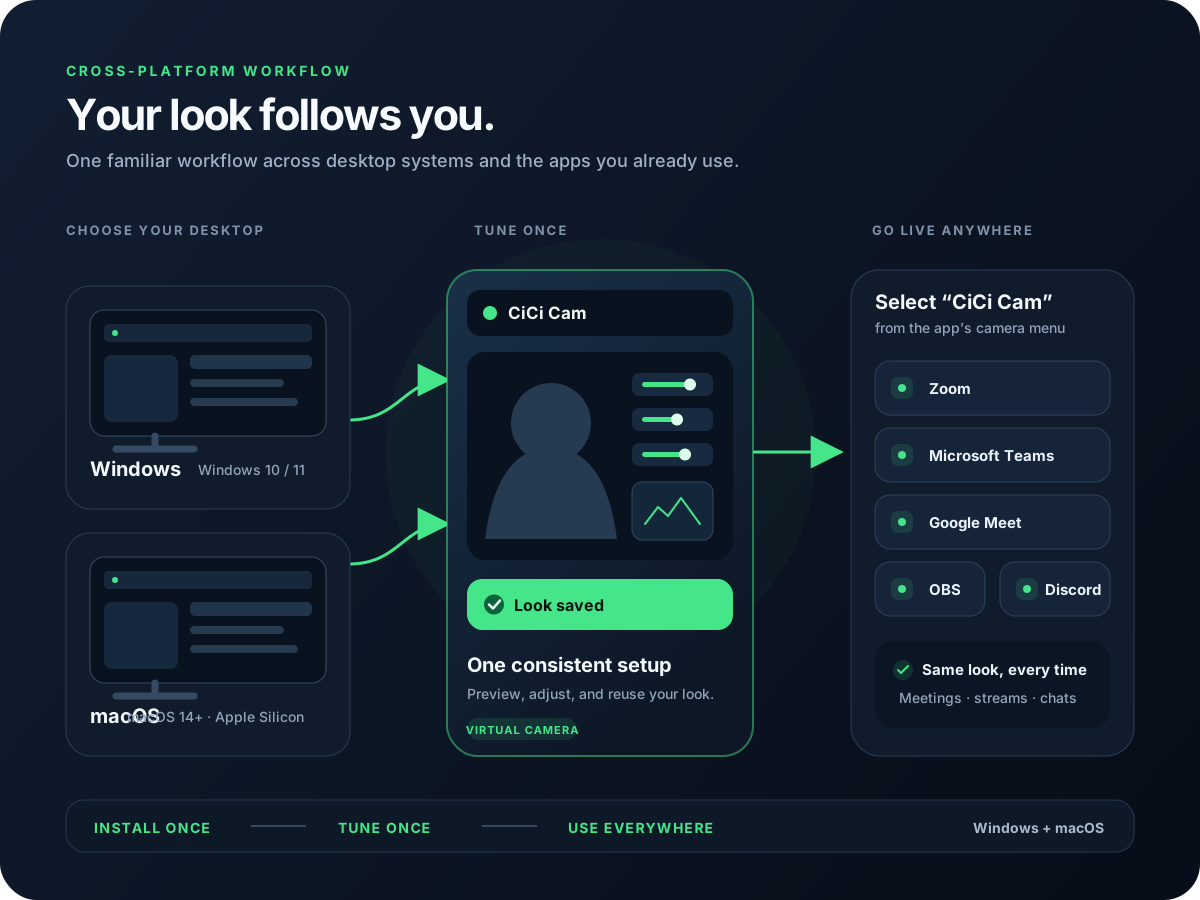
기본 흐름은 실제 웹캠 → CiCi Cam → 방송 프로그램 → SOOP입니다. CiCi Cam에서 보정된 가상 카메라를 만들고, SOOP 스튜디오 / 프릭샷, PRISM Live Studio, OBS Studio, XSplit에서 그 장치를 카메라 소스로 선택합니다. PRISM에서는 Video Capture Device의 Device 메뉴에서 CiCi Camera를 고르면 됩니다. 방송 제목, 카테고리, 장면, 오디오, 송출 정보는 각 방송 프로그램과 SOOP 대시보드에서 관리합니다.
최종 검토일:
SOOP 스튜디오나 방송 프로그램 안의 기본 보정은 빠르게 켤 수 있지만, 피부·얼굴 조명·메이크업·색감을 섬세하게 나누기 어렵습니다. CiCi Cam은 보정을 방송 프로그램 앞단에서 만든 뒤 같은 카메라 피드로 넘깁니다.
여캠·남캠·음악 방송처럼 몸이 크게 움직이거나 손으로 얼굴을 가리고 머리를 넘기는 장면에서는 필터 흔들림, 얼굴 라인 변형, 과한 뭉개짐이 신뢰를 떨어뜨립니다. 자연스러운 값으로 보정을 분리해 두면 방송 중 수정할 일이 줄어듭니다.
방 안의 죽음의 천장 조명, 어두운 책상 조명, 게임 화면의 색 변화는 얼굴을 칙칙하게 만들 수 있습니다. CiCi Cam에서 밝기, 얼굴 조명, 컬러 필터를 먼저 맞춰 두면 SOOP 미리보기에서 더 안정적인 톤을 만들 수 있습니다.
CiCi Cam을 실행하고 노트북 카메라나 USB 웹캠을 소스로 선택합니다. 방송 프로그램이 실제 웹캠을 직접 잡지 않도록, 보정의 시작점은 항상 CiCi Cam으로 둡니다.
피부 보정은 낮게, 얼굴 조명은 화면이 맑아질 정도로, 메이크업과 얼굴형은 움직여도 티 나지 않는 범위에서 맞춥니다. 캠방 조명에 맞춰 냉톤·핑크톤·무대 조명용 프리셋을 따로 저장해 두면 빠릅니다.
SOOP 스튜디오 / FreecShot에서는 카메라 또는 비디오 장치 입력에서 CiCi Cam을 선택합니다. PRISM Live Studio와 OBS에서는 Video Capture Device / 웹캠·비디오 캡쳐 장치를 추가한 뒤 Device에서 CiCi Cam을 선택하면 됩니다.
최종 방송 화면에서 얼굴 톤, 손동작, 머리카락 주변, 오디오 싱크, CPU 사용률을 같이 확인합니다. 정확한 수치는 PC와 장면 구성에 따라 달라지므로 실제 방송 세팅으로 짧게 녹화해 보는 것이 좋습니다.
실제 방송 프로그램에서 CiCi Cam 가상 카메라가 선택되는지, 보정과 시스템 부담이 함께 안정적인지 확인하세요.


CiCi Cam은 SOOP 플러그인이 아니라 가상 카메라입니다. SOOP 스튜디오 / 프릭샷, PRISM, OBS, XSplit에서 카메라 장치를 추가하고 CiCi Cam만 고르면 보정된 화면을 그대로 받을 수 있습니다.
피부, 얼굴 조명, 메이크업, 얼굴형, 필터를 나눠 조정하므로 한 번에 과하게 뭉개는 느낌을 줄일 수 있습니다. 토크, 댄스, 리액션처럼 얼굴이 계속 움직이는 방송에 맞게 낮은 값부터 세팅하세요.
천장 조명, 모니터 빛, 어두운 방에서 무너지는 피부톤을 방송 프로그램에 들어가기 전에 보정합니다. 냉톤, 핑크톤, 무대 조명 느낌을 프리셋으로 나눠 두면 방송 전 준비 시간이 줄어듭니다.
PRISM 예시 화면처럼 방송 프로그램에서 카메라 선택과 시스템 부담을 함께 확인할 수 있습니다. 낮은 CPU 사용률을 목표로 세팅하되, 실제 수치는 기기, 해상도, 장면, 인코딩 설정에 따라 달라지므로 자신의 SOOP 세팅으로 짧게 테스트하세요.
핵심은 어떤 프로그램을 고르든 CiCi Cam이 실제 웹캠을 먼저 열고, 방송 프로그램은 CiCi Cam 가상 카메라만 받도록 만드는 것입니다.
| OS | 방송 프로그램 | CiCi Cam 연결 | 적합한 경우 |
|---|---|---|---|
| Windows | SOOP Studio / FreecShot(프릭샷) | 카메라 또는 웹캠 소스에서 CiCi Cam을 장치로 선택합니다. | SOOP 공식 PC 흐름으로 간단히 웹캠이나 PC 화면 방송을 할 때. |
| Windows / macOS | PRISM Live Studio(프리즘 라이브 스튜디오) | Video Capture Device / 웹캠·비디오 캡쳐 장치 소스를 추가하고 Device에서 CiCi Cam을 선택합니다. | 한국어 UI, SOOP 지원, 멀티스트림, 위젯, PRISM Lens와 함께 쓰고 싶을 때. |
| Windows / macOS | OBS Studio | Sources → Video Capture Device에서 CiCi Cam을 선택하고 SOOP 외부 장치 방송 정보를 입력합니다. | 장면, 게임 캡처, 브라우저 오버레이, 녹화, 세밀한 오디오 설정이 필요할 때. |
| Windows | XSplit Broadcaster | CiCi Cam을 카메라 입력으로 추가하고 SOOP 외부 장치 방송 설정을 사용합니다. | 기존 XSplit 작업 흐름을 유지하는 Windows 스트리머. |
SOOP 서비스, 지역, 계정 권한, UI 문구, 송출 주소는 바뀔 수 있습니다. 스트림 키와 서버 URL은 항상 본인 계정의 현재 대시보드에서 확인하고 공유하지 마세요.
뷰티 보정은 CiCi Cam에서 한 번만 만들고, 방송 프로그램에서는 장면 구성과 송출에 집중하는 편이 안정적입니다.
피부 보정과 얼굴 조명을 낮은 값으로 시작하고, 메이크업과 얼굴형은 움직이는 얼굴이 자연스럽게 유지되는 범위에서만 더하세요.
PRISM Lens도 켜져 있다면 처음에는 한쪽 보정만 활성화해서 색감과 피부 질감이 과하게 뭉개지지 않는지 확인하세요.
문제가 있을 때는 안정적인 해상도와 프레임으로 시작합니다. 카메라, 게임 캡처, 브라우저 소스, 인코딩이 모두 부드럽고 CPU 사용률이 안정적일 때만 품질을 올리세요.
SOOP 대시보드의 서버 URL과 스트림 이름은 방송 연결 정보입니다. 스크린샷, 메모, 메시지에 노출하지 마세요.
실제 웹캠, CiCi Cam 미리보기, CiCi Cam 가상 카메라, 방송 프로그램 미리보기, SOOP 라이브 미리보기 순서로 확인하세요.
방송 프로그램을 종료하고 CiCi Cam을 먼저 실행한 뒤 다시 엽니다. Windows 또는 macOS 카메라 권한도 확인하세요.
카메라 소스 속성에서 실제 웹캠을 CiCi Cam으로 바꿉니다. 실제 웹캠은 CiCi Cam에서만 선택되어야 합니다.
FaceTime, Zoom, Teams 등 웹캠을 점유할 수 있는 앱을 닫고, CiCi Cam 자체 미리보기가 정상인지 먼저 확인하세요.
중복 뷰티 효과와 색 보정을 줄이고, 해상도와 FPS를 낮춘 뒤 대표 장면을 녹화해 확인하세요.
SOOP 방송에서 프릭샷 웹캠 얼굴을 자연스럽게 보정하고 CiCi Cam 가상 카메라를 선택하는 방법.
댄스 방송, 리액션, 손동작에도 자연스럽게 보이는 가상 카메라 필터 세팅.
PRISM에서 CiCi Cam을 Video Capture Device로 추가하고 PRISM Lens 중복 보정을 피하는 방법.
CiCi Cam을 OBS Video Capture Device로 추가하고 보정과 장면 구성을 분리합니다.
하나의 보정된 카메라 피드를 여러 앱에서 재사용하는 방법을 이해합니다.
재시작 순서, 권한, 장치 선택, 카메라 점유 문제를 차례대로 확인합니다.
피부, 얼굴 조명, 메이크업, 색감, 프레이밍을 긴 방송에 맞게 조절합니다.
SOOP 공개 입문 가이드에서 PC 화면, 웹캠, 동영상 파일, 스튜디오와 FreecShot 흐름을 확인했습니다. SOOP 외부 장치 문서에서 OBS와 XSplit 연결을 확인했고, PRISM Live Studio 한국어 문서에서 SOOP 지원, Windows와 macOS 데스크톱 앱, Video Capture Device 소스 사용을 확인했습니다. SOOP 도구와 계정 권한은 서비스와 지역에 따라 달라질 수 있습니다.
CiCi Cam을 설치하고 자연스러운 SOOP 방송 프리셋을 저장한 뒤, 방송 전에 CiCi Cam을 카메라 소스로 선택하세요.
CiCi Cam 무료 다운로드