


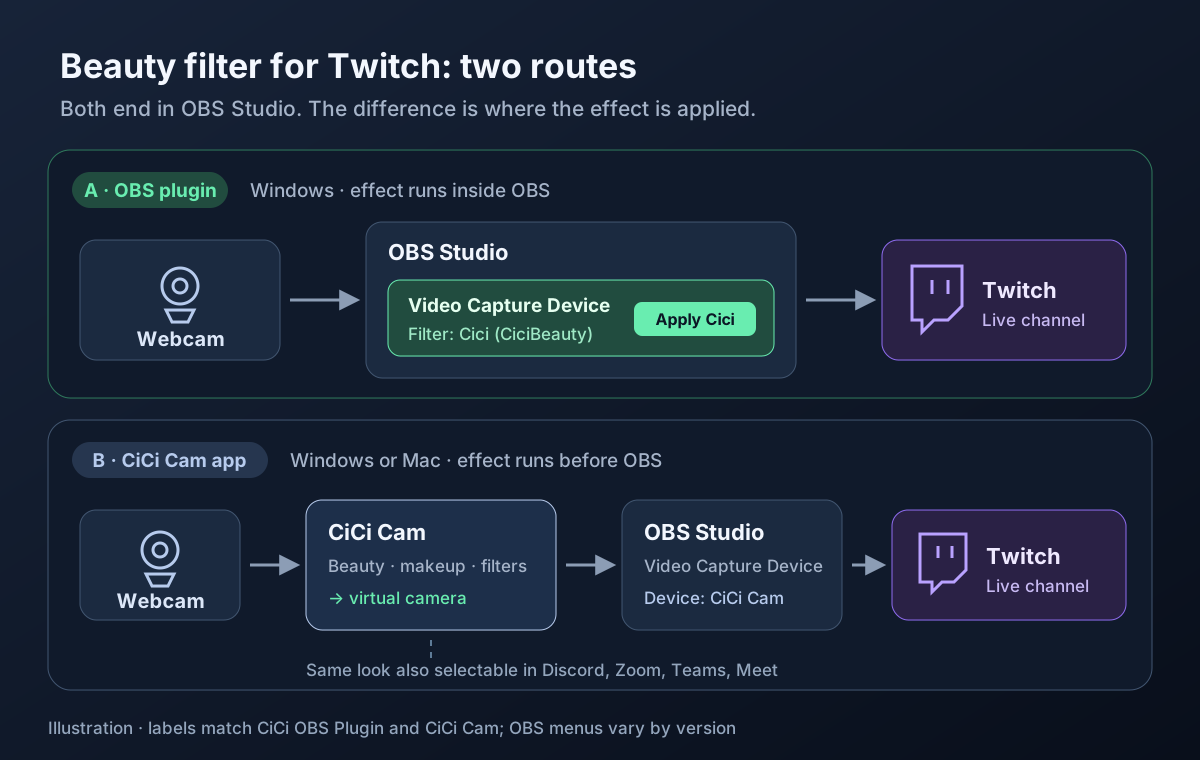
Para añadir un filtro de belleza a tu directo de Twitch, aplica el efecto antes de que OBS envíe el vídeo a Twitch. En Windows, CiCi OBS Plugin procesa una fuente de cámara dentro de OBS. En ordenadores Windows y Mac compatibles, CiCi Cam procesa la webcam y proporciona una cámara virtual a OBS. Ambas opciones incluyen el efecto de belleza en la transmisión.
Estos son los pasos básicos para la mayoría de los creadores en Windows:
- Instala CiCi OBS Plugin. El instalador encuentra OBS automáticamente.
- Inicia sesión y activa la prueba de 7 días si cumples los requisitos, o una suscripción a CiCi OBS Plugin Pro. La prueba requiere un método de pago y se renueva automáticamente si no la cancelas antes de que termine.
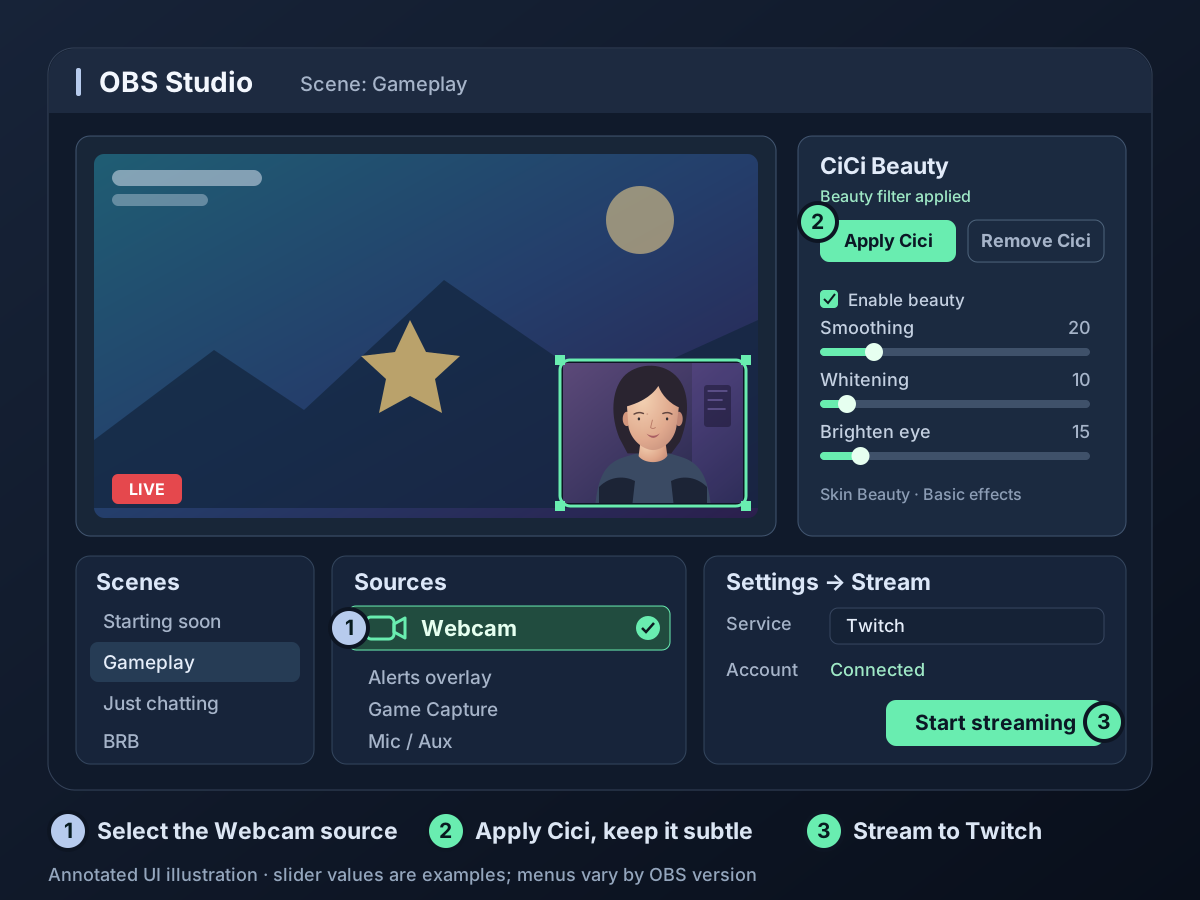
- En OBS, selecciona tu fuente de webcam y abre CiCi Beauty desde el menú Tools (Herramientas).
- Pulsa Apply Cici, mantén Smoothing (suavizado) bajo y transmite a Twitch como siempre.
Para ver todas las formas de añadir un filtro de belleza o facial a OBS, no solo para Twitch, consulta las opciones de filtro de belleza para OBS. La guía oficial de filtros de OBS explica cómo funcionan los filtros de fuente.
¿Qué opción deberías usar?
| CiCi OBS Plugin | Aplicación de escritorio CiCi Cam | |
|---|---|---|
| Dónde se aplica el efecto | Dentro de OBS, como filtro de una fuente | Antes de OBS, mediante una cámara virtual |
| Ideal para | Creadores que transmiten desde OBS | Usuarios de Mac o quienes quieren el mismo aspecto en Zoom, Teams, Meet o Discord |
| Entradas compatibles | Fuentes de entrada de vídeo de OBS, como webcams, capturadoras y fuentes multimedia | Tu webcam |
| Plataformas | Windows 10/11 x64 | Windows 10/11 x64, macOS 14+ con Apple Silicon |
| Suscripción | CiCi OBS Plugin Pro, con 7 días de prueba gratuita en la primera suscripción | Plan Starter gratuito con límite diario y marca de agua; CiCi Cam Pro elimina ambos |
CiCi OBS Plugin Pro y CiCi Cam Pro son suscripciones independientes. Contratar una no desbloquea la otra. El plugin se aplica a fuentes de entrada de vídeo, no directamente a escenas o grupos.
Si tu uso principal es Twitch en Windows, empieza por el plugin. Si transmites desde Mac o quieres el mismo aspecto en reuniones y llamadas, usa CiCi Cam. Para disfrutar de belleza sin interrupciones ni marca de agua, usa CiCi Cam Pro: el plan gratuito añade una marca de agua y desactiva la belleza, el maquillaje, los ajustes de forma facial y los filtros de color al agotar el tiempo diario. La imagen de la cámara sigue transmitiéndose.
Opción A: añadir el filtro CiCi OBS Plugin (Windows)
1. Instala el plugin
Descarga y ejecuta el instalador desde la página de CiCi OBS Plugin. Detecta una versión compatible de OBS Studio 30.1.1 o posterior de 64 bits, o instala una versión admitida si hace falta. Para instalaciones portátiles y problemas de detección, consulta cómo instalar un plugin de belleza para OBS.
2. Inicia sesión y comienza la prueba
Cuando OBS arranque con el plugin, inicia sesión con Google o correo electrónico. Los efectos requieren una suscripción activa a CiCi OBS Plugin Pro; la primera suscripción empieza con 7 días de prueba gratuita. Se solicita un método de pago al finalizar la compra y el plan se renueva automáticamente si no lo cancelas antes de acabar la prueba.
3. Aplícalo a tu cámara
- Abre la escena que utilizas para transmitir, como Gameplay o Just Chatting.
- Selecciona la webcam en Sources (Fuentes). Normalmente será un Video Capture Device (Dispositivo de captura de vídeo).
- Abre el panel CiCi Beauty desde el menú Tools (Herramientas) o con el botón del plugin bajo la vista previa.
- Pulsa Apply Cici.
Un icono de estado en la lista Sources indica que el efecto de belleza está aplicado, y el filtro del plugin aparece en la lista de filtros de la fuente. Cuando esa fuente esté visible en la salida, el efecto de belleza se incluirá en Twitch y en las grabaciones locales. Los VOD y clips creados a partir del directo también conservarán el efecto.
4. Conecta OBS con Twitch
Si OBS aún no está conectado, abre Settings → Stream (Ajustes → Emisión), elige Twitch como servicio y pulsa Connect Account (Conectar cuenta). También puedes pegar la clave de transmisión del panel de creador de Twitch. Añadir un filtro de belleza no cambia la conexión con Twitch.
Opción B: usar CiCi Cam como cámara de OBS (Windows o Mac)
- Abre CiCi Cam y selecciona tu webcam física como entrada.
- Ajusta belleza, maquillaje, filtros y fondo en la vista previa de CiCi Cam.
- En OBS, añade un Video Capture Device (Dispositivo de captura de vídeo) y selecciona CiCi Cam, no la webcam física.
- Mantén CiCi Cam abierto mientras transmites desde OBS a Twitch. No necesitas iniciar OBS Virtual Camera para recibir CiCi Cam en OBS.
Como CiCi Cam es un dispositivo de cámara, también puede seleccionarse en Zoom, Teams, Meet y Discord. Si quieres usarlo a la vez en OBS y una aplicación de llamadas, comprueba primero que ambas reciben vídeo continuamente en tu ordenador. Encontrarás los pasos en añadir un filtro de belleza a OBS sin Snap Camera y usar una webcam en Zoom y OBS al mismo tiempo. En Mac, consulta también permitir la extensión de cámara de CiCi Cam.
¿Cómo usar la misma cámara en todas las escenas?
Añade la webcam una sola vez y reutilízala con Añadir existente (Add Existing) en las demás escenas. Los creadores de Twitch suelen alternar entre Starting soon, Gameplay, Just Chatting y BRB. Con el plugin, el filtro pertenece a una fuente. Si añades un nuevo Video Capture Device a cada escena, cada copia será una fuente independiente sin ese filtro, y varias fuentes pueden competir por la misma webcam.
En las demás escenas, pulsa + en Sources, elige Video Capture Device y selecciona Add Existing (Añadir existente). Así, todas mostrarán la misma cámara con el filtro y solo tendrás que ajustar el aspecto una vez. Cambiar sus ajustes de belleza afecta a todas las escenas que usan esa fuente; cambiar de escena no selecciona una configuración de belleza diferente.
Con CiCi Cam esto es menos importante porque el efecto ya está en la señal de la cámara, pero reutilizar una fuente reduce la carga del ordenador.
¿Qué ajustes se ven naturales en Twitch?
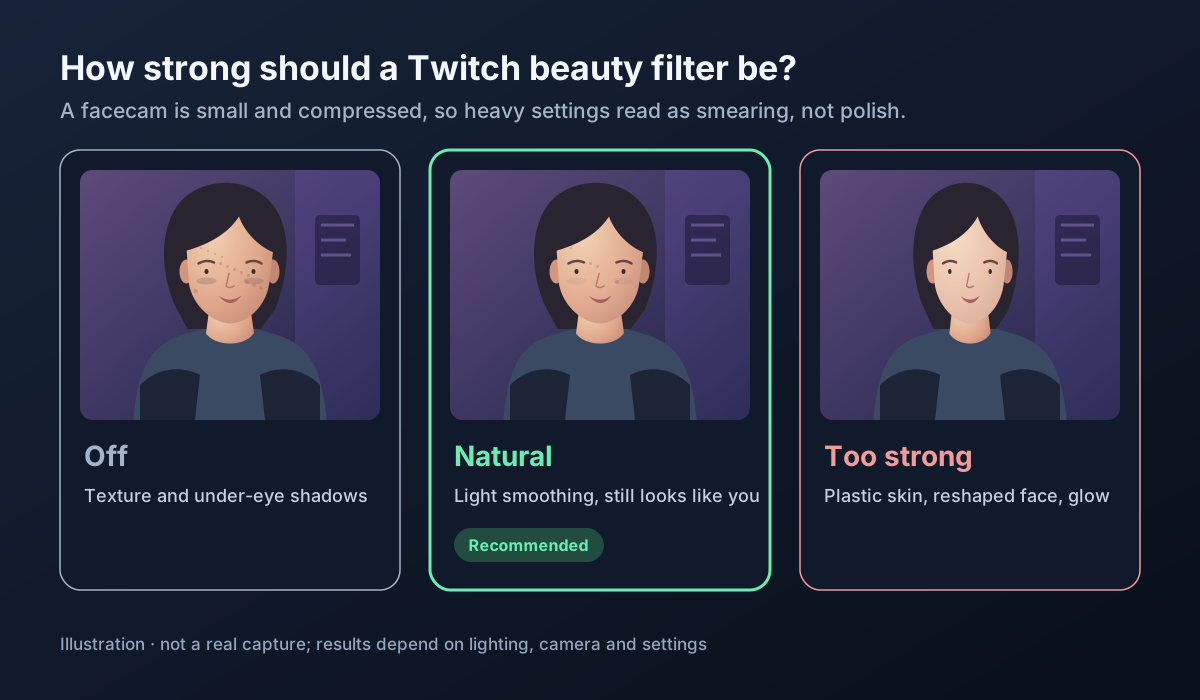
Empieza con un suavizado ligero y reduce al mínimo los ajustes de la forma del rostro o desactívalos. Revisa el resultado al tamaño y la calidad de reproducción que utilizan tus espectadores. La cámara suele ocupar una pequeña parte de un directo de juego con mucho movimiento. El escalado y la compresión pueden reducir el detalle de la piel, por lo que un suavizado intenso puede hacer que el rostro se vea borroso o demasiado uniforme.
Empieza por estos ajustes y adáptalos:
- Smoothing bajo. Auméntalo solo hasta que las irregularidades de textura dejen de llamar la atención y después bájalo un poco.
- Mejora los ojos cansados antes de aclarar la piel. Si el rostro parece apagado, prueba un poco de Brighten eye o Dark circle antes de subir Whitening.
- Pocos cambios de forma facial o ninguno. Un adelgazamiento fuerte se nota cuando giras la cabeza rápidamente al jugar.
- Comprueba ambos tamaños de cámara. La cámara a pantalla completa de Just Chatting muestra más detalle que una pequeña ventana. Elige una intensidad natural en ambos formatos. Si comparten fuente, los ajustes afectan a los dos.
- Comprueba Twitch, no solo la vista previa. Usa primero una grabación local para revisar el encuadre y el movimiento. Después mira un breve directo de Twitch con la calidad de tus espectadores; una grabación local por sí sola no reproduce la visualización de Twitch.
La iluminación sigue importando más que cualquier filtro. Una luz suave frente a ti ayuda más que subir todos los controles. Consulta iluminación de webcam para videollamadas y por qué los filtros de belleza parecen artificiales.
¿Cómo mantener la fluidez mientras juegas?
El seguimiento facial y los efectos de belleza utilizan GPU y CPU, igual que el juego y el codificador del directo. Para estabilizar los fotogramas:
- Configura la webcam a 1280×720 o 1920×1080, a 30 fps. Una cámara de rostro rara vez necesita 60 fps.
- Usa un codificador por hardware en Settings → Output (Ajustes → Salida), como NVIDIA NVENC, AMD o Intel Quick Sync, para reducir la competencia con el juego por la CPU.
- Desactiva los efectos que no uses, como el modelado corporal o los efectos de lente.
- Abre Docks → Stats (Paneles → Estadísticas) y vigila los fotogramas omitidos o retrasados durante una prueba de transmisión.
Si el directo sigue dando tirones, consulta soluciones para filtros de belleza lentos o congelados y adapta la salida a las recomendaciones de transmisión de Twitch.
Opcional: cámara con pantalla verde
Muchas composiciones de Twitch recortan al creador y lo colocan sobre el juego. El panel CiCi Beauty incluye green screen keying (croma con pantalla verde), AI color pick (selección de color con IA) y zonas excluidas del croma. Así puedes ajustar el fondo y la belleza de la misma fuente en un solo lugar. El croma del plugin requiere una pantalla verde física. Sin ella, CiCi Cam permite quitar, desenfocar o sustituir el fondo; consulta cómo cambiar el fondo de la webcam.
Solución de problemas
El filtro aparece en OBS, pero no en algunas escenas
Comprueba si la escena usa otra fuente de webcam o si la fuente con el filtro está oculta o tapada. Si utiliza una copia independiente, sustitúyela por la cámara con el filtro mediante Add Existing, como se explica arriba.
El directo se ve más borroso que la vista previa de OBS
La compresión o el escalado son causas habituales, pero un suavizado intenso también elimina detalles. Compara la misma escena con el efecto activado y desactivado. Si ambas se ven borrosas en Twitch, revisa la resolución de salida de OBS, el escalado de la fuente, el bitrate del codificador y la calidad seleccionada en el reproductor de Twitch. Si al desactivar el efecto recuperas detalle, baja Smoothing. Mejora la luz y sigue las recomendaciones de transmisión de Twitch al ajustar la codificación.
La cámara queda negra al entrar en una llamada de Discord
Es posible que Discord haya ocupado la webcam física. Cierra la llamada o elige otra cámara en Discord y después desactiva y reactiva la fuente en OBS. Para compartir una webcam, consulta usar una webcam en Zoom y OBS simultáneamente. Hay más soluciones en la cámara virtual no aparece.
CiCi Beauty no aparece en el menú Tools
Cierra OBS por completo, incluida la bandeja del sistema, y vuelve a abrirlo. Si tienes varias instalaciones, ejecuta de nuevo el instalador del plugin con el OBS que usas para emitir abierto, para que se detecte primero.
Preguntas frecuentes
¿Twitch tiene un filtro de belleza integrado?
No. Twitch emite el vídeo que envía tu software de transmisión. Los efectos deben aplicarse en OBS o en una aplicación de cámara como CiCi Cam antes de OBS.
¿Se permite usar filtros de belleza en Twitch?
Un filtro de belleza cambia el aspecto de la imagen de la cámara, igual que la iluminación o la corrección de color. El directo debe seguir las normas de la comunidad de Twitch, como cualquier otro contenido.
¿Los espectadores, VOD y clips verán el filtro?
Sí. El efecto se aplica antes de que OBS codifique la transmisión, por lo que los espectadores en directo, los VOD, los destacados y los clips muestran la cámara con el filtro.
¿Puedo añadir un filtro de belleza a Twitch en Mac?
Sí, con CiCi Cam para macOS 14 o posterior en Apple Silicon. Añade CiCi Cam a OBS como Video Capture Device. Por ahora, el plugin OBS solo está disponible para Windows.
¿Funciona con Streamlabs Desktop?
CiCi OBS Plugin está diseñado para OBS Studio. Con Streamlabs Desktop u otras aplicaciones de transmisión, usa CiCi Cam y selecciónalo como cámara. Consulta la configuración del filtro de belleza para Streamlabs.
¿Puedo desactivar el filtro durante el directo?
Sí. En el panel CiCi Beauty, desmarca Enable beauty, además de Enable makeup u otros efectos que uses, o desactiva el filtro del plugin de la fuente. En CiCi Cam, desactiva Effects en su ventana. La salida de OBS se actualiza al instante; los espectadores verán el cambio después del retraso normal de reproducción. Consulta la explicación de Twitch sobre el retraso del directo.
Resumen
Los efectos de belleza aplicados antes de que OBS envíe vídeo a Twitch se incluyen en el directo. En Windows, instala CiCi OBS Plugin, inicia sesión con una prueba o suscripción activa del plugin, selecciona la webcam y pulsa Apply Cici. En un Mac compatible, o si quieres el mismo aspecto en tus llamadas, usa CiCi Cam como cámara de OBS. Reutiliza la fuente entre escenas, mantén el suavizado bajo y comprueba tanto la ventana pequeña como el primer plano con la calidad de reproducción de tus espectadores.