


Twitch 방송에 뷰티 필터를 사용하려면 OBS가 Twitch로 영상을 보내기 전에 효과를 적용해야 합니다. Windows에서는 CiCi OBS Plugin이 OBS 내부의 카메라 소스를 처리합니다. 지원되는 Windows와 Mac에서는 CiCi Cam이 웹캠 영상을 처리한 뒤 가상 카메라로 OBS에 전달합니다. 두 방법 모두 방송 영상에 뷰티 효과가 포함됩니다.
Windows 방송자를 위한 기본 순서는 다음과 같습니다.
- CiCi OBS Plugin을 설치합니다. 설치 프로그램이 OBS를 자동으로 찾습니다.
- 로그인한 뒤 대상 계정의 7일 체험 또는 CiCi OBS Plugin Pro 구독을 시작합니다. 체험에는 결제 수단이 필요하며, 종료 전에 취소하지 않으면 자동 갱신됩니다.
- OBS에서 웹캠 소스를 선택하고 Tools(도구) 메뉴에서 CiCi Beauty를 엽니다.
- Apply Cici를 클릭하고 **Smoothing(피부 매끄럽게)**을 낮게 설정한 뒤 평소처럼 Twitch로 방송합니다.
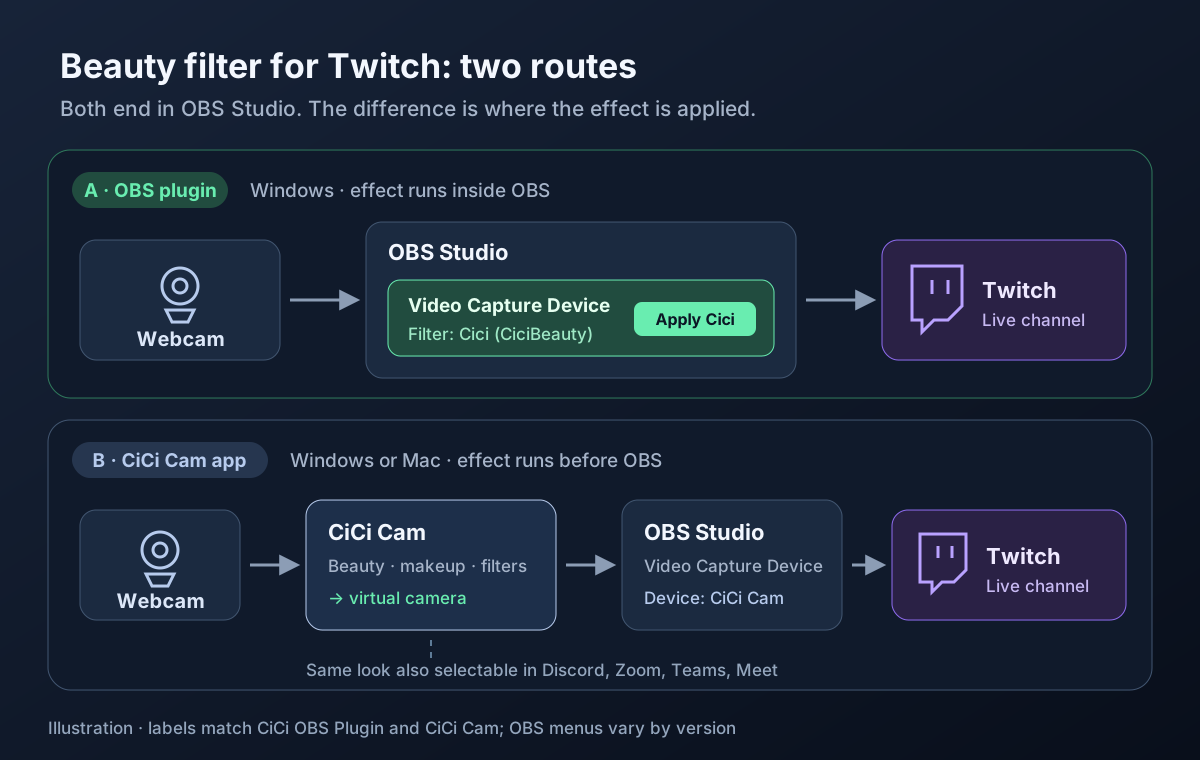
Twitch뿐 아니라 OBS에 뷰티·얼굴 필터를 넣는 모든 방법은 OBS 뷰티·얼굴 필터 방법에서 비교합니다. 소스 필터의 작동 방식은 OBS 공식 Filters Guide를 참고하세요.
어떤 방법을 선택해야 하나요?
| CiCi OBS Plugin | CiCi Cam 데스크톱 앱 | |
|---|---|---|
| 효과 처리 위치 | OBS 내부, 소스에 적용하는 필터 | OBS 이전에 처리하고 가상 카메라로 출력 |
| 적합한 사용자 | OBS로 라이브 방송하는 사용자 | Mac 사용자 또는 Zoom, Teams, Meet, Discord에서도 같은 효과를 쓰려는 사용자 |
| 지원 입력 | 웹캠, 캡처 카드, 미디어 소스 등의 OBS 비디오 입력 소스 | 웹캠 |
| 플랫폼 | Windows 10/11 x64 | Windows 10/11 x64, Apple Silicon 기반 macOS 14+ |
| 멤버십 | CiCi OBS Plugin Pro, 첫 구독 시 7일 무료 체험 | 무료 Starter는 일일 시간 제한과 워터마크가 있으며 CiCi Cam Pro는 두 제한을 해제 |
CiCi OBS Plugin Pro와 CiCi Cam Pro는 별도 멤버십입니다. 한 제품의 구독으로 다른 제품이 활성화되지 않습니다. 플러그인은 비디오 입력 소스에 적용하며 장면이나 그룹에 직접 적용하지 않습니다.
Windows에서 Twitch 방송을 주로 한다면 플러그인으로 시작하세요. Mac에서 방송하거나 회의와 통화에서도 같은 모습을 쓰려면 CiCi Cam을 선택하세요. 워터마크 없이 뷰티 효과를 계속 사용하려면 CiCi Cam Pro가 필요합니다. 무료 요금제는 워터마크가 표시되고 일일 사용량을 다 쓰면 뷰티, 메이크업, 얼굴형 보정, 색상 필터 효과가 꺼집니다. 카메라 영상 출력은 계속됩니다.
방법 A: CiCi OBS Plugin 필터 추가하기(Windows)
1. 플러그인 설치
CiCi OBS Plugin 페이지에서 설치 프로그램을 내려받아 실행합니다. 호환되는 64비트 OBS Studio 30.1.1 이상을 찾아 사용하며, 필요하면 지원 버전을 설치합니다. 포터블 설치 및 검색 문제는 OBS 뷰티 필터 플러그인 설치 가이드를 참고하세요.
2. 로그인하고 체험 시작
플러그인을 로드한 OBS가 실행되면 Google 또는 이메일로 로그인합니다. 효과를 사용하려면 유효한 CiCi OBS Plugin Pro 구독이 필요하며 첫 구독은 7일 무료 체험으로 시작됩니다. 결제 단계에서 결제 수단을 등록하며, 체험 종료 전에 취소하지 않으면 자동 갱신됩니다.
3. 얼굴 화면에 적용
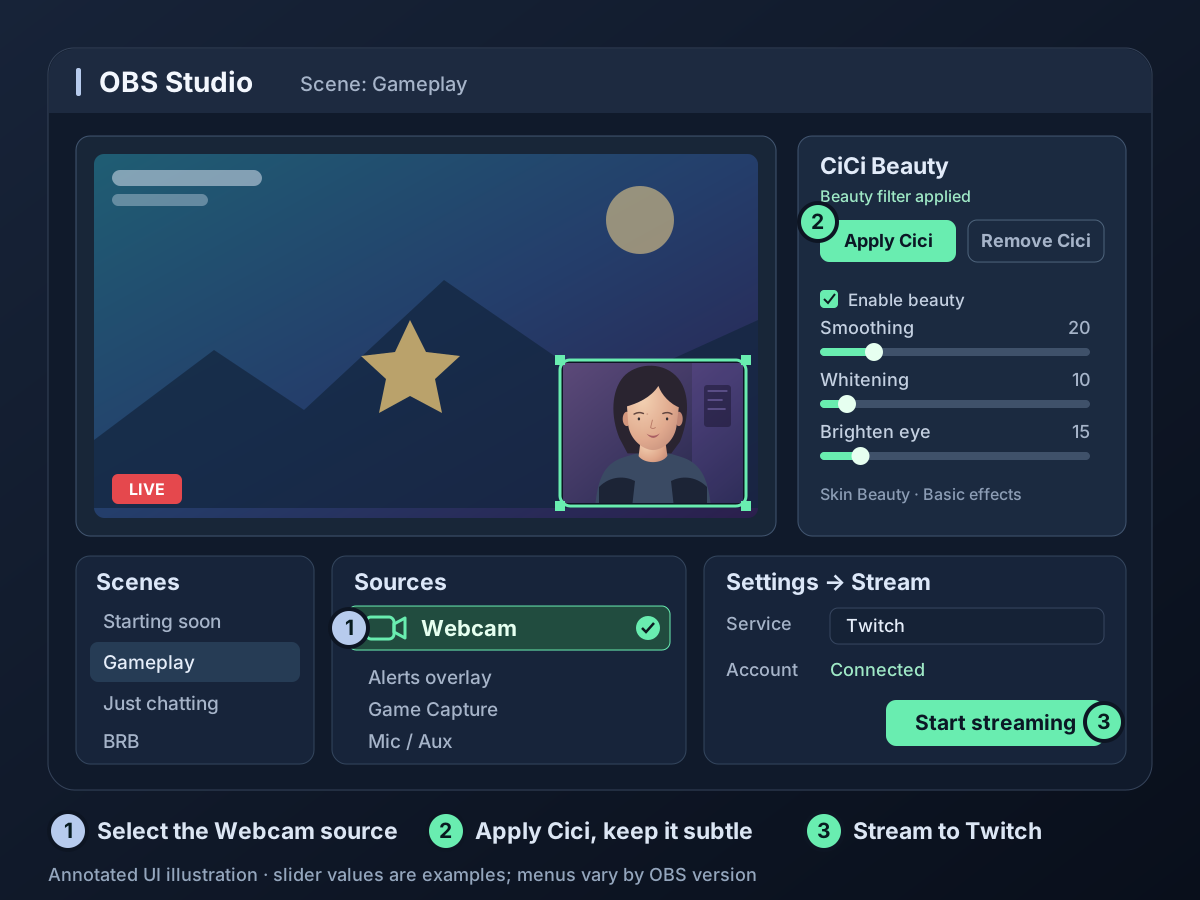
- Gameplay(게임) 또는 **Just Chatting(토크)**처럼 방송에 사용하는 장면을 엽니다.
- **Sources(소스 목록)**에서 웹캠 소스를 선택합니다. 보통 **Video Capture Device(비디오 캡처 장치)**입니다.
- Tools(도구) 메뉴 또는 미리보기 아래 플러그인 버튼으로 CiCi Beauty 패널을 엽니다.
- Apply Cici를 클릭합니다.
Sources 목록의 상태 아이콘으로 뷰티 효과 적용을 확인할 수 있으며, 소스의 Filters 목록에 플러그인 필터가 추가됩니다. 해당 소스가 출력 화면에 보이면 Twitch 방송과 로컬 녹화에 뷰티 효과가 포함됩니다. 방송에서 생성한 VOD와 클립에도 효과가 남습니다.
4. OBS를 Twitch에 연결
아직 연결하지 않았다면 **Settings → Stream(설정 → 방송)**에서 서비스를 Twitch로 선택하고 **Connect Account(계정 연결)**를 누릅니다. Twitch 크리에이터 대시보드의 스트림 키를 붙여 넣어도 됩니다. 뷰티 필터를 추가해도 Twitch 연결 방식은 바뀌지 않습니다.
방법 B: CiCi Cam을 OBS 카메라로 사용하기(Windows 또는 Mac)
- CiCi Cam을 열고 실제 웹캠을 입력으로 선택합니다.
- CiCi Cam 미리보기에서 뷰티, 메이크업, 필터, 배경을 조정합니다.
- OBS에 **Video Capture Device(비디오 캡처 장치)**를 추가하고 실제 웹캠 대신 CiCi Cam을 선택합니다.
- OBS로 Twitch 방송을 하는 동안 CiCi Cam을 계속 실행해 둡니다. CiCi Cam 영상을 OBS로 가져오기 위해 OBS Virtual Camera를 시작할 필요는 없습니다.
CiCi Cam은 카메라 장치이므로 Zoom, Teams, Meet, Discord에서도 선택할 수 있습니다. OBS와 통화 앱에서 동시에 쓰려면 두 앱이 영상을 계속 받는지 자신의 컴퓨터에서 먼저 확인하세요. 자세한 내용은 Snap Camera 없이 OBS에 뷰티 효과 추가하기와 Zoom과 OBS에서 웹캠 하나를 동시에 사용하기를 참고하세요. Mac 사용자는 CiCi Cam 카메라 확장 허용하기도 확인해야 합니다.
모든 장면에서 같은 얼굴 카메라를 쓰려면?
웹캠은 한 번만 추가하고, 다른 장면에서는 **기존 소스 추가(Add Existing)**로 재사용하세요. Twitch 방송자는 Starting soon(방송 준비), Gameplay(게임), Just Chatting(토크), BRB(잠시 자리 비움) 등의 장면을 전환합니다. 플러그인의 필터는 특정 소스에 속합니다. 장면마다 새 Video Capture Device를 만들면 각각 필터가 없는 별도 소스가 되며, 동일한 웹캠을 여러 소스가 사용하려다 충돌할 수도 있습니다.
다른 장면에서는 **Sources(소스 목록)**의 **+**를 눌러 **Video Capture Device(비디오 캡처 장치)**와 **Add Existing(기존 소스 추가)**을 선택하세요. 모든 장면에서 같은 보정 카메라를 사용하므로 한 번만 조정하면 됩니다. 뷰티 설정을 바꾸면 그 소스를 참조하는 모든 장면에 반영됩니다. 장면을 바꾼다고 다른 뷰티 설정이 선택되지는 않습니다.
CiCi Cam은 카메라 영상에 이미 효과가 적용되어 있어 이 문제가 덜 중요하지만, 소스를 재사용하면 컴퓨터 부담을 줄일 수 있습니다.
Twitch에서 자연스럽게 보이는 설정은?
피부 보정은 약하게, 얼굴형 조정은 최소한으로 하거나 끈 뒤 시청자가 실제로 보는 크기와 재생 화질로 확인하세요. 움직임이 빠른 게임 방송에서 얼굴 화면은 전체 영상의 작은 부분인 경우가 많습니다. 크기 조절과 압축으로 피부 세부 표현이 줄어들 수 있어 강한 보정을 더하면 얼굴이 흐릿하거나 뭉개져 보일 수 있습니다.
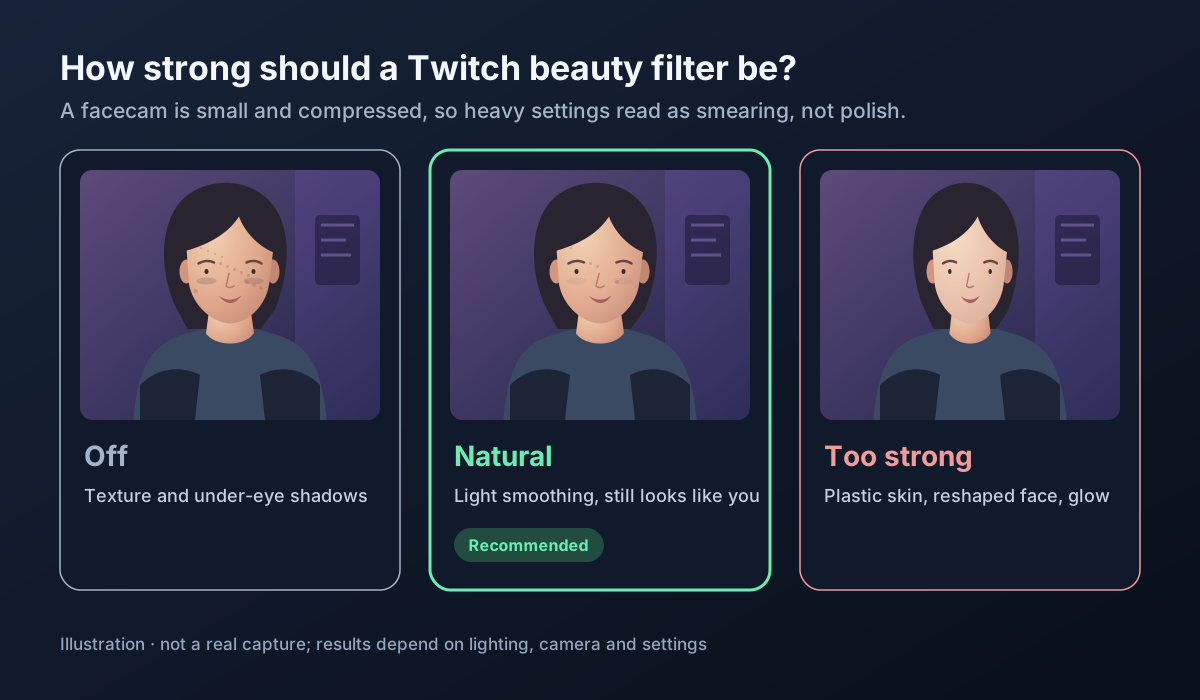
다음 설정에서 시작해 조정하세요.
- Smoothing은 낮게. 피부의 고르지 않은 질감이 눈에 덜 띌 정도까지만 올린 뒤 조금 낮춥니다.
- 미백보다 눈가의 피로감부터 개선. 얼굴이 칙칙해 보이면 Whitening을 높이기 전에 Brighten eye나 Dark circle을 조금 사용해 보세요.
- 얼굴형 보정은 적게 또는 사용하지 않기. 게임 중 머리를 빠르게 돌리면 강한 얼굴 축소 효과가 쉽게 드러납니다.
- 두 가지 얼굴 화면 크기 확인. 전체 화면 Just Chatting은 구석의 작은 화면보다 세부 표현이 잘 보입니다. 두 레이아웃 모두 자연스러운 강도를 선택하세요. 같은 소스를 참조하면 조정도 함께 적용됩니다.
- 미리보기뿐 아니라 Twitch 결과 확인. 먼저 로컬 녹화로 구도와 움직임을 점검하고, 짧은 Twitch 방송을 시청자가 쓰는 화질로 확인합니다. 로컬 녹화만으로 Twitch 재생 상태를 재현할 수는 없습니다.
조명은 어떤 필터보다 중요합니다. 정면의 부드러운 조명 하나가 모든 슬라이더를 높이는 것보다 효과적입니다. 영상 통화를 위한 웹캠 조명과 뷰티 필터가 부자연스러워 보이는 이유를 참고하세요.
게임 중에도 방송을 부드럽게 유지하려면?
얼굴 추적과 뷰티 효과는 GPU와 CPU를 사용하며 게임 및 방송 인코더와 자원을 공유합니다. 프레임을 안정적으로 유지하려면 다음을 확인하세요.
- 웹캠 소스를 1280×720 또는 1920×1080, 30 fps로 설정합니다. 얼굴 화면에는 60 fps가 필요한 경우가 많지 않습니다.
- **Settings → Output(설정 → 출력)**에서 NVIDIA NVENC, AMD, Intel Quick Sync 같은 하드웨어 인코더를 사용해 게임과 인코딩의 CPU 경쟁을 줄입니다.
- 체형 보정이나 렌즈 효과처럼 사용하지 않는 효과는 끕니다.
- **Docks → Stats(독 → 통계)**를 열고 테스트 방송에서 건너뛰거나 지연된 프레임을 확인합니다.
여전히 끊긴다면 뷰티 필터 지연 또는 멈춤 해결 방법을 참고하고 출력 설정을 Twitch 방송 가이드라인에 맞추세요.
선택 사항: 그린스크린 얼굴 화면
많은 Twitch 레이아웃은 방송자의 배경을 제거하고 게임 영상 위에 인물을 올립니다. CiCi Beauty 패널에는 green screen keying(그린스크린 키잉), AI color pick(AI 색상 선택), 키잉 제외 영역이 있어 같은 소스의 배경 제거와 뷰티를 함께 조정할 수 있습니다. 플러그인 키잉에는 실제 그린스크린이 필요합니다. 없다면 CiCi Cam으로 배경을 제거하거나 흐리게 하거나 교체할 수 있습니다. 웹캠 배경 변경 방법을 참고하세요.
문제 해결
OBS에는 필터가 보이지만 일부 장면에는 효과가 없습니다
해당 장면이 다른 웹캠 소스를 사용하는지, 필터를 적용한 소스가 숨겨지거나 가려졌는지 확인하세요. 별도 소스를 쓴다면 앞서 설명한 **Add Existing(기존 소스 추가)**으로 필터를 적용한 카메라 소스로 바꾸세요.
방송 화면이 OBS 미리보기보다 흐립니다
압축이나 크기 조절이 흔한 원인이지만 강한 피부 보정도 세부 표현을 없앨 수 있습니다. 같은 장면에서 효과를 켜고 끈 상태를 비교하세요. 둘 다 Twitch에서 흐리다면 OBS 출력 해상도, 소스 크기 조절, 인코더 비트레이트, Twitch 플레이어의 선택 화질을 확인합니다. 효과를 끄면 세부 표현이 돌아온다면 Smoothing을 낮추세요. 조명을 개선하고 Twitch 방송 가이드라인에 따라 인코딩 설정을 조정하세요.
Discord 통화에 참여하면 카메라가 검게 나옵니다
Discord가 실제 웹캠을 사용 중일 수 있습니다. 통화를 종료하거나 Discord의 카메라를 다른 장치로 바꾼 뒤 OBS 소스를 비활성화했다가 다시 활성화하세요. 카메라 공유는 Zoom과 OBS에서 웹캠 하나를 동시에 사용하기를, 추가 해결 방법은 가상 카메라가 표시되지 않을 때를 참고하세요.
Tools 메뉴에 CiCi Beauty가 없습니다
시스템 트레이까지 포함해 OBS를 완전히 종료한 뒤 다시 엽니다. OBS가 여러 개 설치되어 있다면 실제 방송에 쓰는 OBS를 열어 둔 상태에서 플러그인 설치 프로그램을 다시 실행하세요. 실행 중인 OBS가 우선 감지됩니다.
자주 묻는 질문
Twitch에 기본 뷰티 필터가 있나요?
없습니다. Twitch는 방송 소프트웨어가 보낸 영상을 송출합니다. 뷰티 효과는 OBS에서 적용하거나 CiCi Cam 같은 카메라 앱에서 처리한 뒤 OBS로 보내야 합니다.
Twitch에서 뷰티 필터를 사용해도 되나요?
뷰티 필터는 조명이나 색 보정처럼 카메라 영상의 외관을 바꿉니다. 방송은 다른 콘텐츠와 마찬가지로 Twitch 커뮤니티 가이드라인을 따라야 합니다.
시청자, VOD, 클립에도 필터가 보이나요?
네. OBS가 방송을 인코딩하기 전에 효과가 적용되므로 라이브 시청자, VOD, 하이라이트, 클립 모두 보정된 카메라 화면을 보게 됩니다.
Mac에서도 Twitch 방송에 뷰티 필터를 추가할 수 있나요?
네. Apple Silicon 기반 macOS 14 이상에서 CiCi Cam 데스크톱 앱을 사용하세요. OBS에 CiCi Cam을 Video Capture Device로 추가하면 됩니다. OBS 플러그인은 현재 Windows 전용입니다.
Streamlabs Desktop에서도 사용할 수 있나요?
CiCi OBS Plugin은 OBS Studio용입니다. Streamlabs Desktop이나 다른 방송 앱에서는 CiCi Cam을 사용하고 카메라로 선택하세요. Streamlabs 뷰티 필터 설정 방법을 참고하세요.
방송 중에 필터를 끌 수 있나요?
네. 플러그인은 CiCi Beauty 패널에서 Enable beauty와 사용 중인 Enable makeup 등 효과 스위치를 끄거나, 소스의 플러그인 필터를 비활성화하면 됩니다. CiCi Cam은 창에서 Effects를 끄세요. OBS 출력은 바로 바뀌며 시청자는 일반적인 방송 재생 지연 후에 변화를 봅니다. Twitch의 방송 지연 설명을 참고하세요.
요약
OBS가 Twitch로 영상을 보내기 전에 적용한 뷰티 효과는 방송에 포함됩니다. Windows에서는 CiCi OBS Plugin을 설치하고 유효한 플러그인 체험이나 구독 계정으로 로그인한 뒤 웹캠 소스를 선택하고 Apply Cici를 누르세요. 지원되는 Mac이나 통화에서도 같은 효과를 쓰려면 CiCi Cam을 OBS 카메라로 사용하세요. 장면 간에 같은 카메라 소스를 재사용하고 피부 보정을 낮게 유지하며, 작은 화면과 클로즈업을 시청자 화질로 확인하세요.